
안녕하세요, 오늘은 PDF 합치기 방법에 대해서 알아보겠습니다.
직장에서 업무를 하다 보면 PDF를 많이 받게 됩니다. 그런 관련하여 상황에 따라서는 PDF를 합치기도 하는데요. 오늘은 무료 사이트를 이용해서 프로그램 설치가 필요없이 쉽게 PDF 합치기 방법에 대해 알아보도록 하겠습니다.
PDF 합치기 무료 사이트 링크
PDF 합치기 가능한 세 가지 무료 사이트의 링크를 알려 드리겠습니다.
1. Small pdf 사이트

- 첫 번째로 소개해 드릴 pdf 합치기 가능한 사이트는 ‘Small pdf’ 입니다.
- Small pdf 사이트는 pdf 합치기, 변환하기 등 pdf 파일을 여러가지 형식으로 편집 작업을 하시고 난 뒤에 컴퓨터에 바로 저장할 수 있는 유용한 사이트 입니다.
2. All in pdf 사이트

- 두 번째로 소개해 드릴 pdf 합치기 사이는 ‘All in pdf’ 입니다.
- 합치고 싶은 pdf 파일들을 홈페이지에 화면에 드래그하면 바로 pdf 합치기를 해주는 사이트입니다. 또한 합친 pdf 파일을 다양한 파일 형식으로 다운 받을 수 있습니다.
3. PDF24 사이트

세 번째 pdf 합치기 사이트는 ‘PDF24’ 입니다.
PDF24 사이트에 들어가면 pdf 관련 합치기 뿐만 아니라 분할, 편집 등 활용할 수 있어 좋은 사이트입니다.
2. pdf 사이트 사용 방법
위 3개의 사이트를 어떤 방법으로 사용을 하는지에 대하여 알아보도록 하겠습니다.
1) Small pdf 사이트 방법
- 홈페이지에 접속합니다.
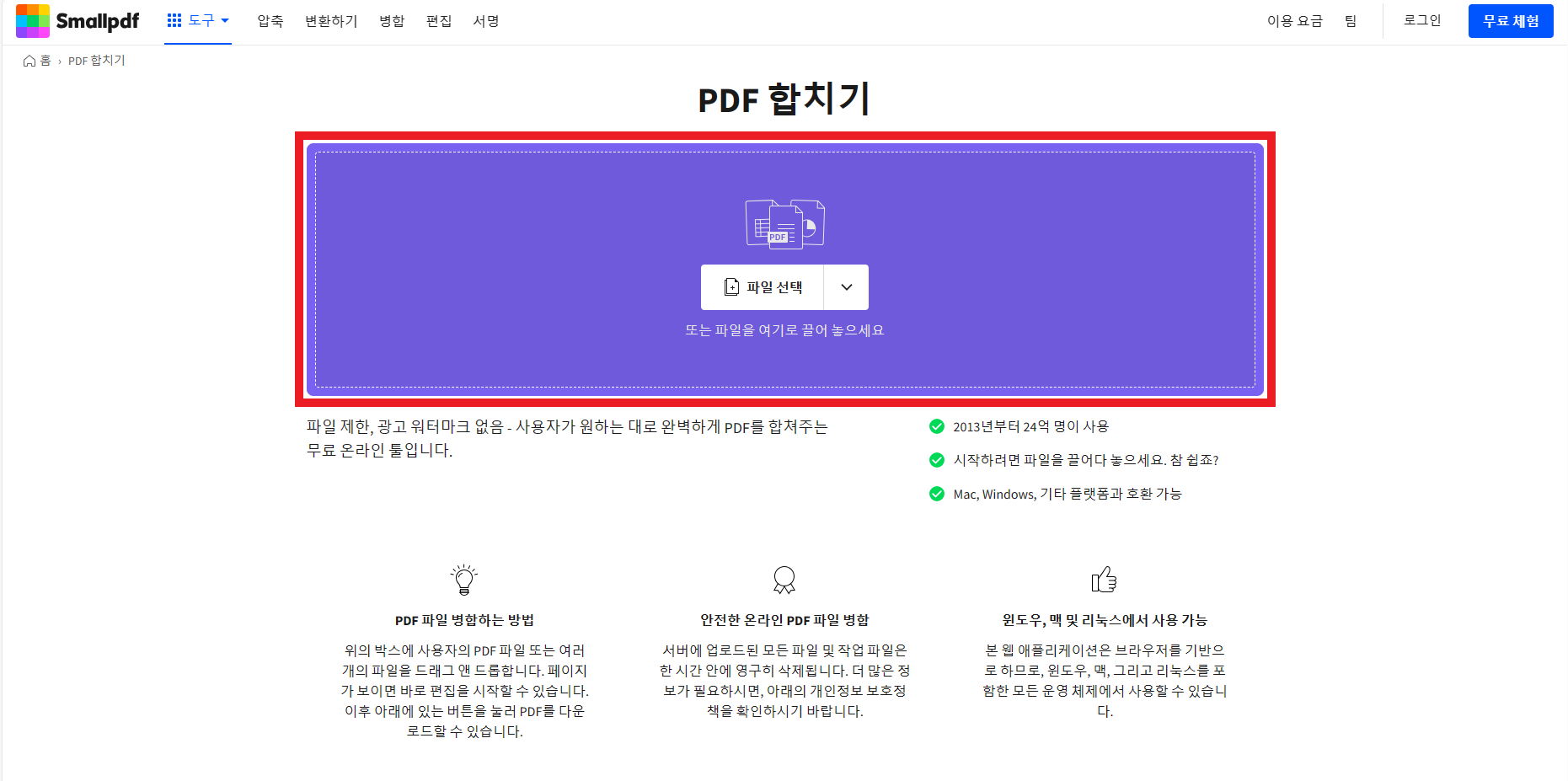
- 네모난 영역에 pdf 파일들을 드래그하여 끌어다 놓습니다.
(‘파일선택’ 버튼을 클릭하여 직접 파일 선택을 해주셔도 됩니다. 둘 중 하나의 방법으로 사용하시면 됩니다.)
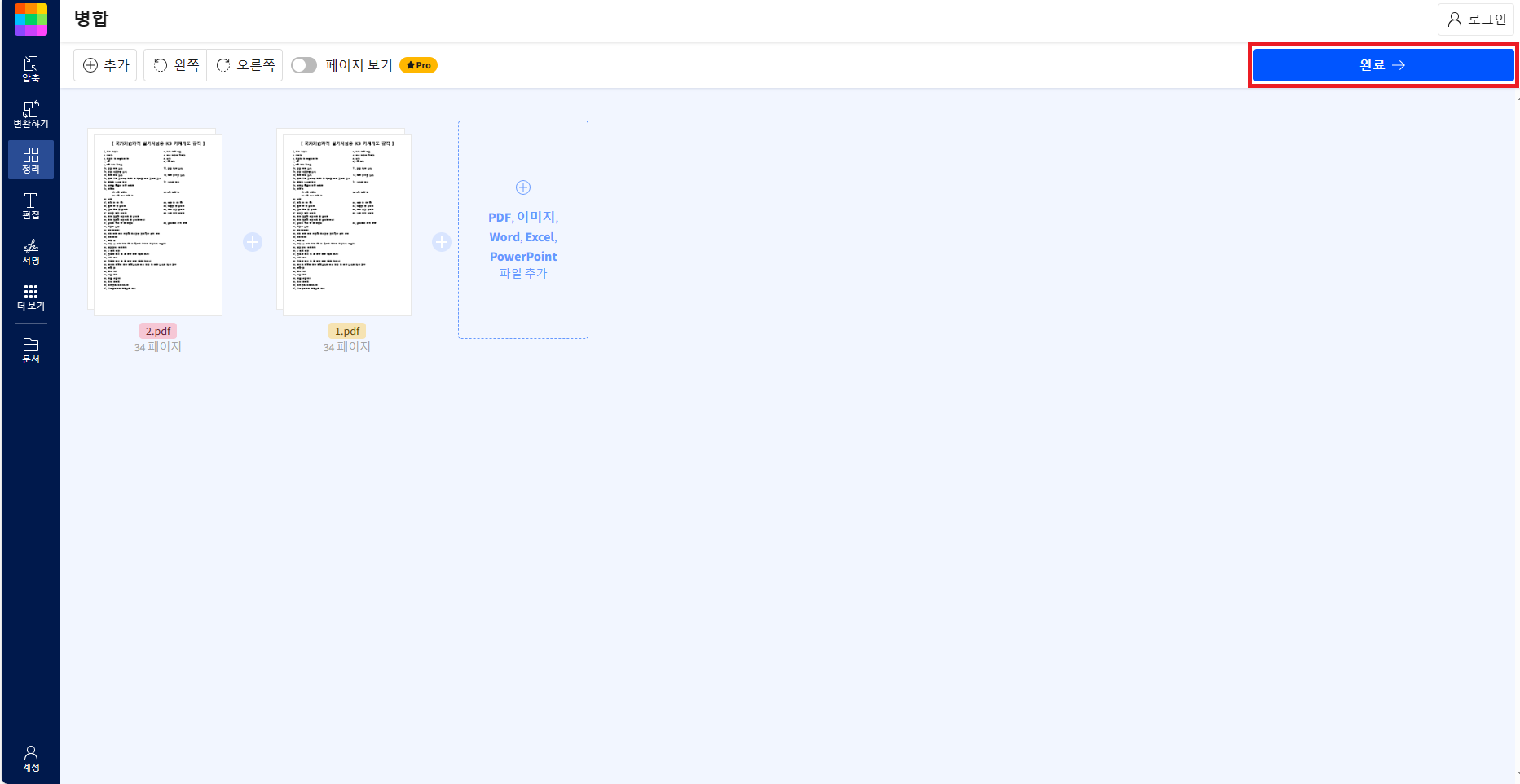
- pdf 파일들을 원하는 순서대로 정렬을 해주고 상단의 파란색 버튼 ‘완료’ 버튼을 클릭합니다.
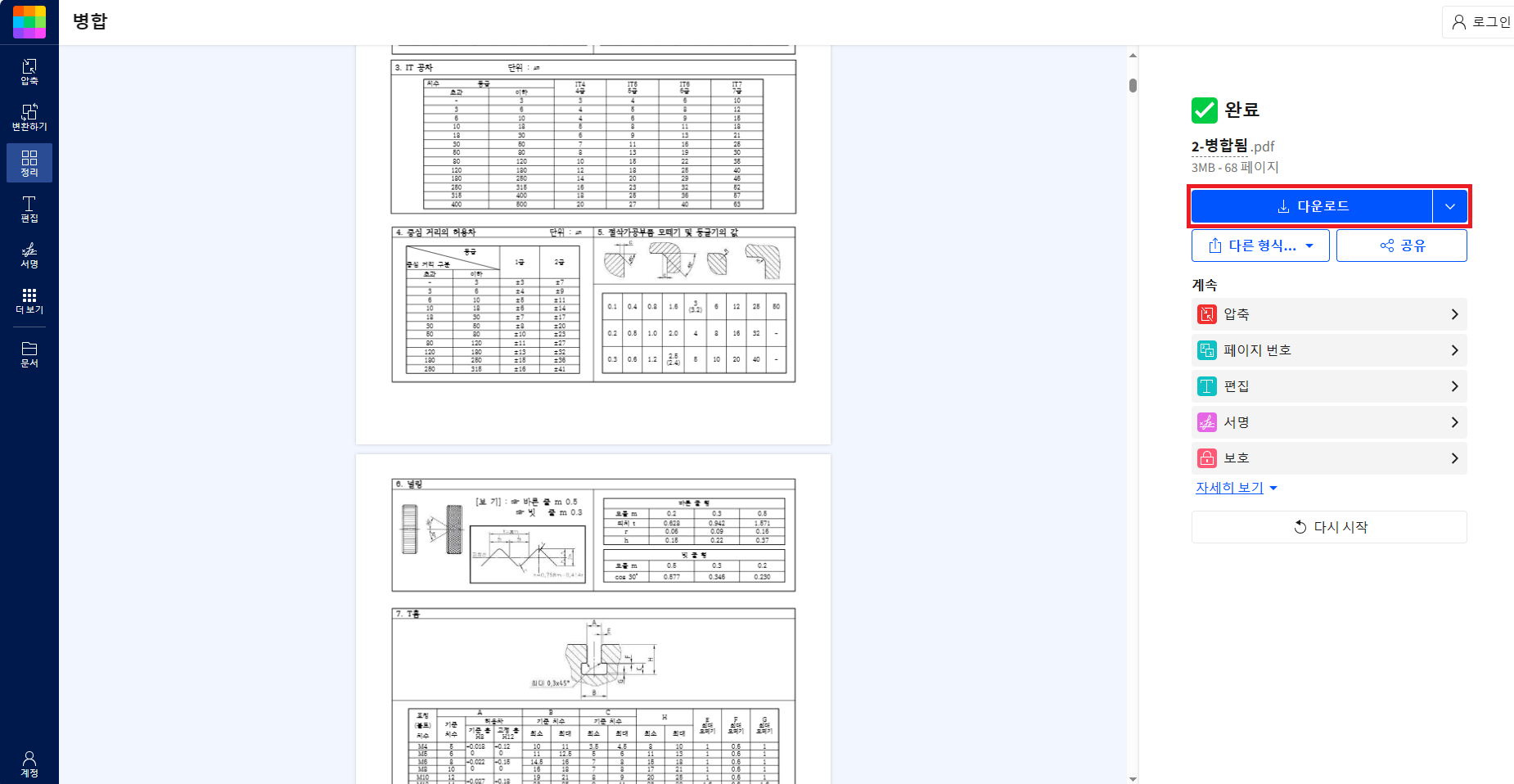
- 작업이 완료 되었으면, 왼쪽 화면에 확인한 후 오른쪽 파란색의 ‘다운로드’ 버튼을 눌러주시면 pdf 합치기가 완료됩니다.
2) All in pdf 사이트 방법
- 홈페이지에 접속합니다.
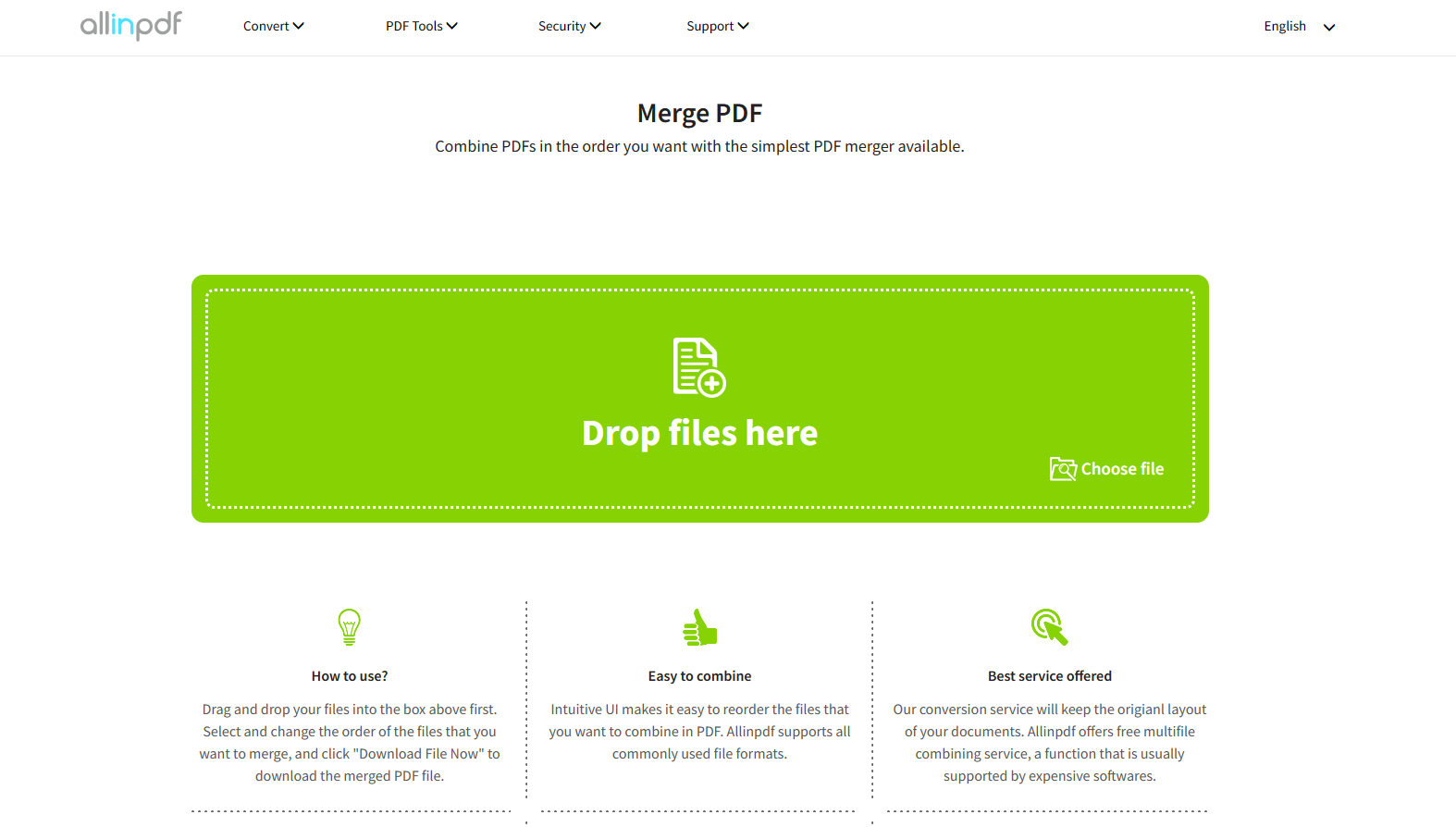
- 네모난 영역에 pdf 파일들을 드래그 하여 끌어다 놓습니다.
(‘Drop files here’ 버튼을 눌러서 직접 파일 선택을 해주셔도 좋습니다.)
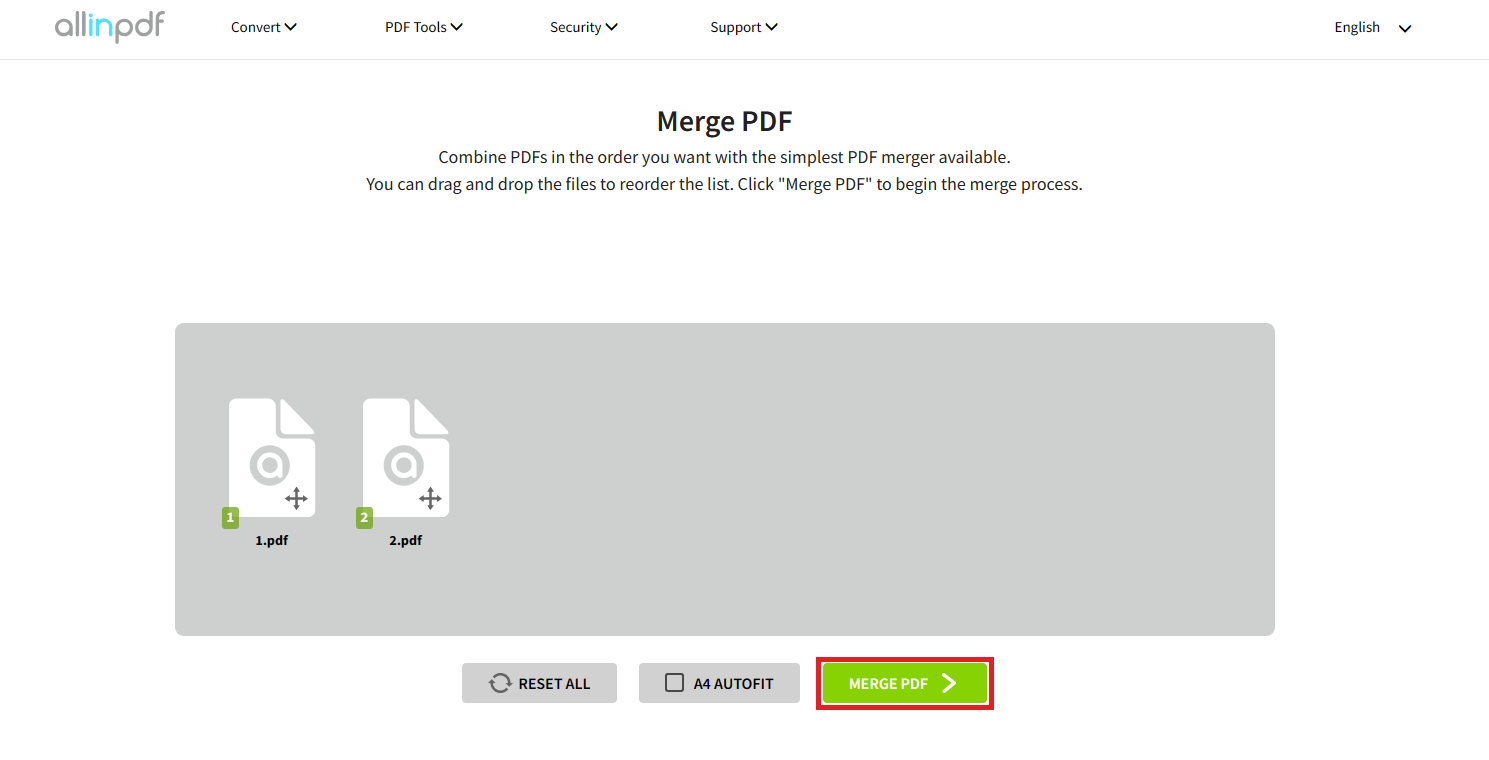
- pdf 파일들을 원하는 순서대로 업로드가 완료 되었으면 하단 오른쪽의 연두색 버튼인 ‘MERGE PDF’ 버튼을 클릭합니다.
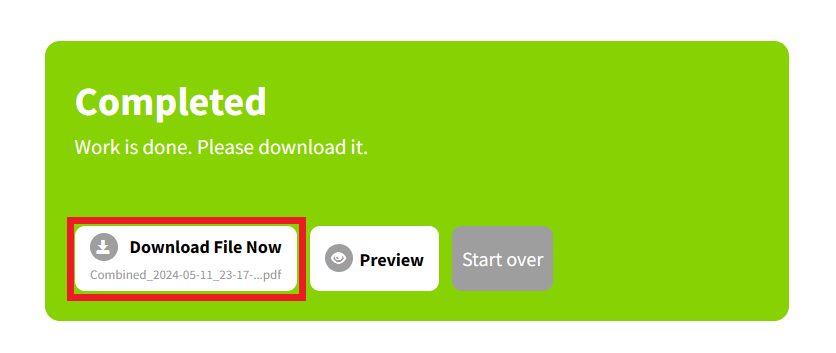
- 작업이 완료 되었으면, 왼쪽 ‘Download File Now’ 버튼을 눌러 저장해 주시면 pdf 합치기가 완료 됩니다.
3) PDF24 사이트 방법
- 홈페이지에 접속합니다.
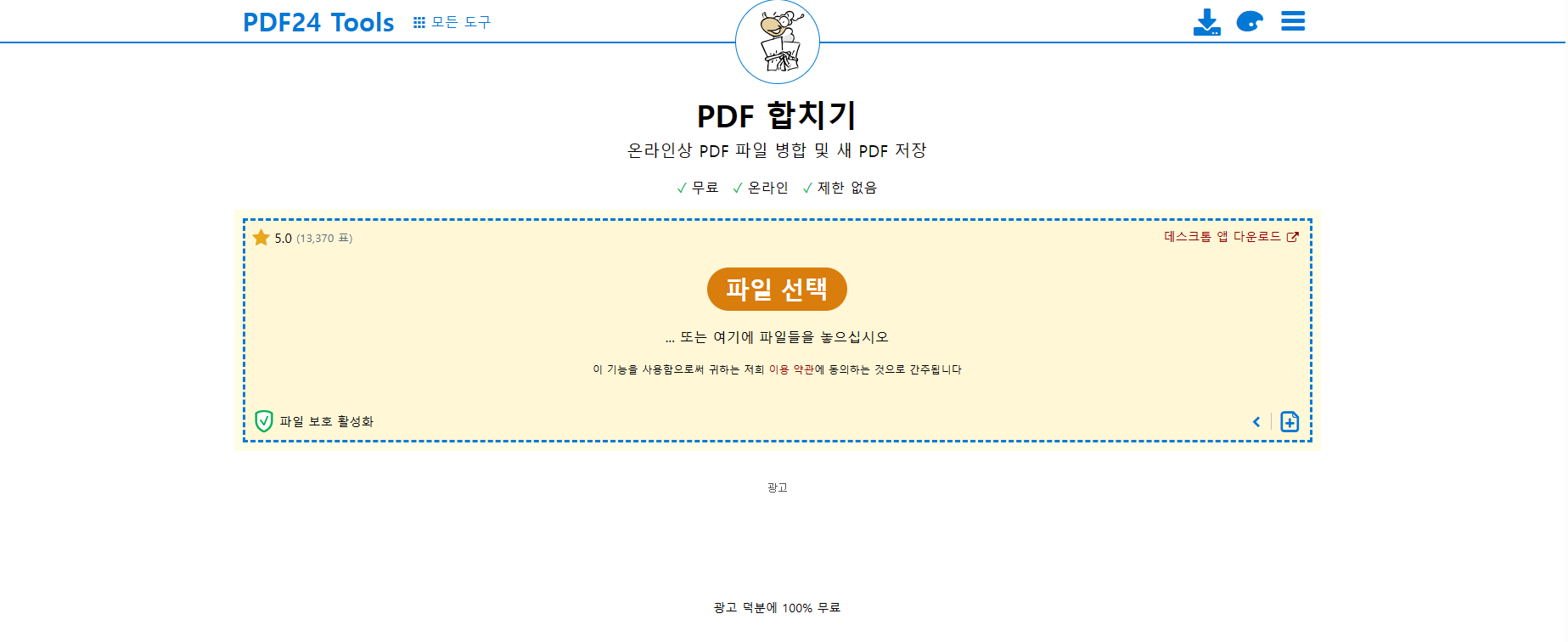
- 네모난 영역에 pdf 파일들을 드래그하여 끌어다 놓습니다.
(‘파일선택’ 버튼을 눌러서 직접 파일 선택을 해주셔도 좋습니다.)
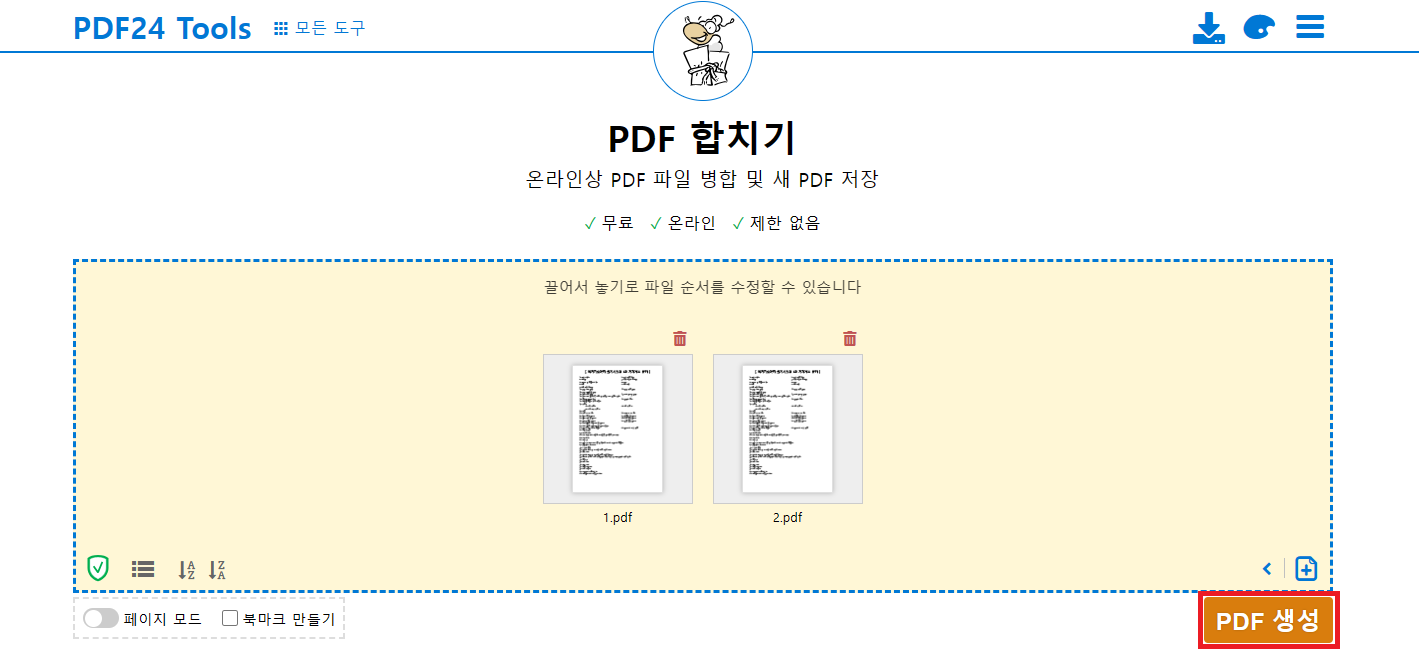
- pdf 파일들이 잘 들어갔는지 확인을 한 후 , 오른쪽 하단 ‘PDF 생성’ 버튼을 클릭합니다.
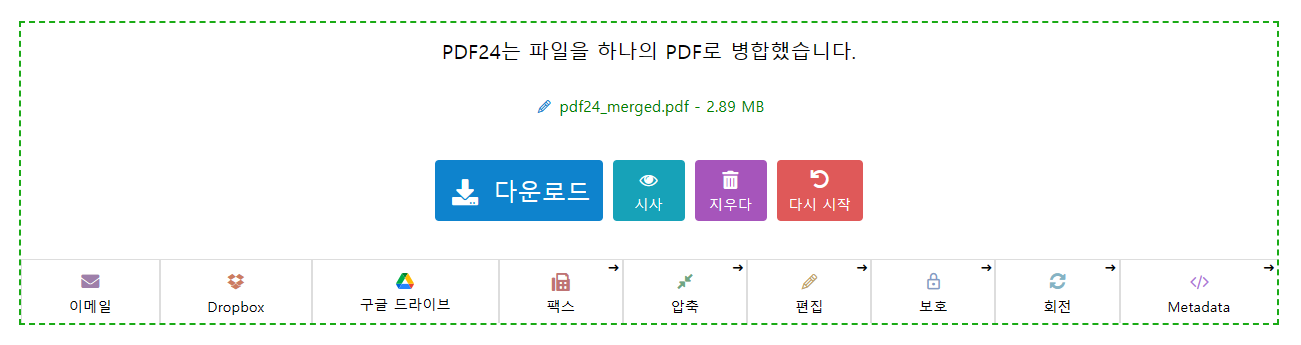
- 작업이 완료 되었으면, 파란색의 ‘다운로드’ 버튼을 눌러주시면 pdf 합치기가 완료됩니다.
✌️같이 보면 좋은 글✌️
마무리
오늘은 pdf 합치기 무료 사이트에 대해 알아 보았습니다. 총 세 가지 사이트 주소와 사이트를 이용하는 방법에 대해서 알려 드렸습니다. 학교, 직장 등 업무에 필요한 pdf 합치는 방법을 잘 활용해서 쉽고 빠르게 일처리 할 수 있었으면 좋겠습니다.
감사합니다.