
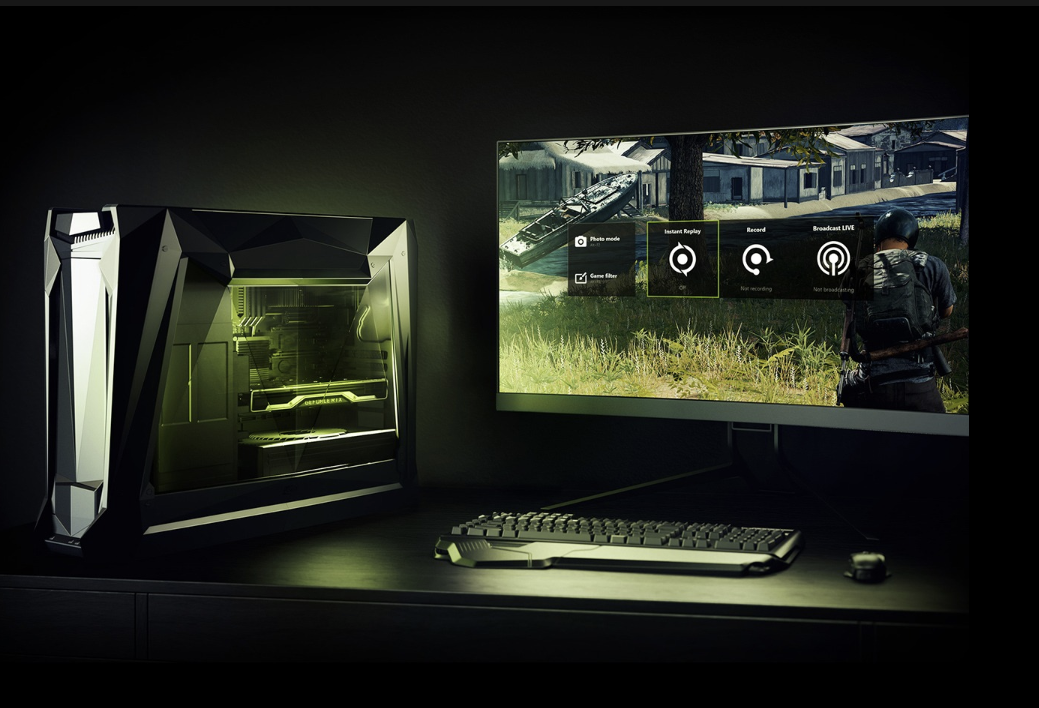
엔비디아 지포스 익스피리언스 다운로드 및 녹화법과 사용법에 대해 알아보도록 하겠습니다. 엔비디아 그래픽 카드를 사용하시는 분들이라면 지포스 익스피리언스(GeForce Experience) 프로그램을 한 번씩은 들어보셨을 것이라 생각합니다.
엔비디아 지포스 익스피리언스는 게임 플레이 외에 화면 녹화 기능 등 편리한 기능들을 활용할 수 있습니다.
오늘은 엔비디아 지포스 익스피리언스(GeForce Experience)에 관련 내용을 다루어 보겠습니다.
PC 게임을 할 때 엔비디아의 익스피리언스를 사용하면 게임 플레이 외 화면 녹화 등, 편리하게 활용할 수 있습니다.
이 글에서는 엔비디아 지포스 익스피리언스 녹화 방법과 단축키에 대해 알려드리겠습니다.
엔비디아 지포스 익스피리언스 기능
엔비디아 지포스 익스피리언스(GeForce Experience) 프로그램은 여러가지 기능을 제공해 주고 있습니다.
- 게임 최적화 기능을 제공합니다.
- GIF 만들 수 있습니다(최대 15초).
- 게임 샐행하는 중 페이스북, 구글 등에 업로드가 가능합니다.
- 캡쳐(스크린샷)를 지원합니다(최대 8K 고해상도 지원).
- 엔비디아 하이라이트에서 자동 녹화 기능을 제공합니다.
- 게임 방송을 킬 수 있으며 즉시 리플레이가 가능합니다.
엔비디아 지포스 익스피리언스 다운로드
엔비디아 지포스 익스피리언스 프로그램 다운로드 방법에 대해 설명해 드리겠습니다. 어렵지 않으니 설명을 참고하여 다운받으시면 됩니다.
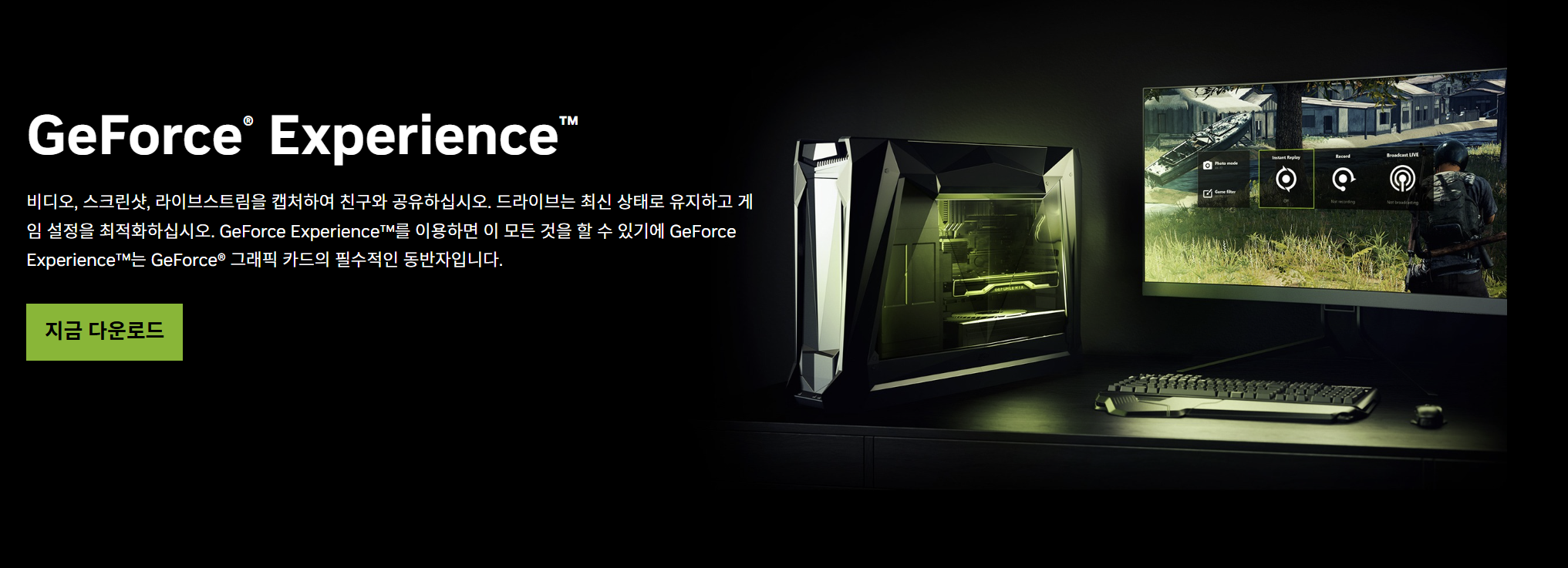
엔비디아 지포스 익스피리언스 프로그램을 다운받기 위해 홈페이지를 방문해야합니다. 빠르게 갈 수 있도록 아래 링크를 클릭하여 ‘지금 다운로드’ 버튼을 클릭합니다.
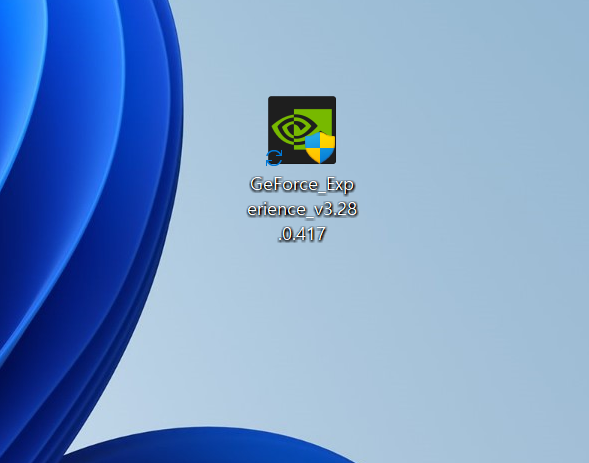
‘지금 다운로드’ 버튼을 누르면 .exe 프로그램 파일이 다운로드가 되었습니다. 실행하여서 설치를 완료해주시면 됩니다.
엔비디아 지포스 익스피리언스 녹화 방법
엔비디아 지포스 익스피리언스 녹화 방법에 대해 알아보겠습니다. 엔비디아 익스피리언스 프로그램은 게임을 하는 중에 녹화를 하거나 간단하게 캡쳐(스크린샷)를 할 수 있게 도와주는 프로그램입니다.
또한, 게임 플레이를 하는 도중에 사용하고 싶다면 단축키를 사용하여 화면 녹화도 가능한 유용한 프로그램입니다.
엔비디아 지포스 익스피리언스 녹화 방법을 알아보도록 하겠습니다.
1. 녹화 방법
엔비디아 지포스 익스피리언스(GeForce Experience) 프로그램은 게임을 하고 있지 않아도 녹화를 할 수 있습니다. 하지만, 비슷한 기능인 캡쳐(스크린샷)과 카메라 기능은 게임을 하는 상황에서만 가능하니 참고 부탁드립니다.
- 지포스 익스피리언스 프로그램 실행합니다(단축키 : Alt + Z).
- 프로그램 실행 후 ‘녹화’ 버튼을 클릭합니다(녹화 시작).
- 녹화 품질 설정은 ‘팝업창 > 설정메뉴’ 에서 설정하시면 됩니다.
2. 꿀팁 – 단축키
지포스 익스피리언스 프로그램을 게임하는 중에 방해를 받지 않고 실행을 하기 위해서 단축키를 알아두면 유용하게 사용할 수 있습니다. 꿀팁이니 꼭 숙지하시기 바랍니다.
- 화면 캡처 기능 : ALT + F1
- 카메라 캡처 기능 : ALT + F2
- 게임 필터 기능 : ALT + F3
- 화면 녹화 기능 : ALT + F9
마무리
오늘은 엔비디아 지포스 익스피리언스에 관한 내용을 알아보았습니다. 다운로드에서 녹화방법과 단축키까지 소개해 드렸습니다. 게임을 하시는 분들이라면 유용하게 사용할 수 있는 프로그램인 듯 합니다.
프로그램이 지원이 되는 게임이 많지만 모든 게임에 지원되는 것은 아니기 때문에 홈페이지에서 확인을 꼭 해보시기 바랍니다.
오늘 소개해드린 엔비디아 지포스 익스피리언스 프로그램 활용하는데 도움이 되셨기를 바랍니다.
감사합니다.