
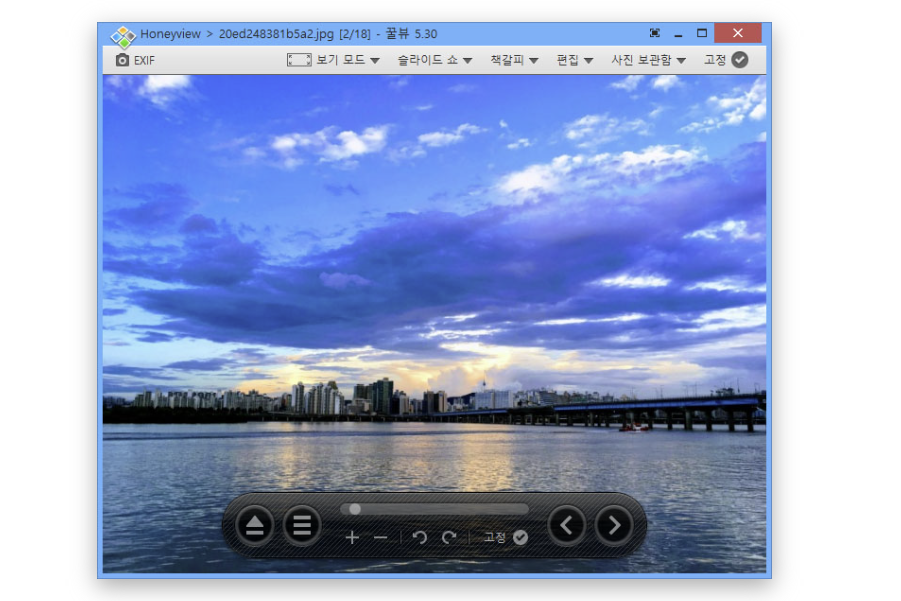
꿀뷰 다운로드와 사용법에 대해 알아보도록 하겠습니다.
혹시 꿀뷰에 대한 내용을 찾고 계시는 중이신가요? 꿀뷰는 우리가 잘 알고 있는 알씨와 같은 컴퓨터에서 사진을 볼 수 있는 이미지 뷰어 프로그램이며 반디소프트인터내셔널에서 개발한 소프트 웨어입니다.
보통 개인 사용용으로는 무료로 제공하는 소프트 웨어가 많은데, 꿀뷰의 경우 기업, 관공서 등에서도 모두 무료로 사용이 가능한 것이 특징이라고 볼 수 있습니다.
꿀뷰의 다운로드 방법과 사용법 그리고 단축키에 대하여 자세하게 설명해 드리겠습니다.
꿀뷰 다운로드
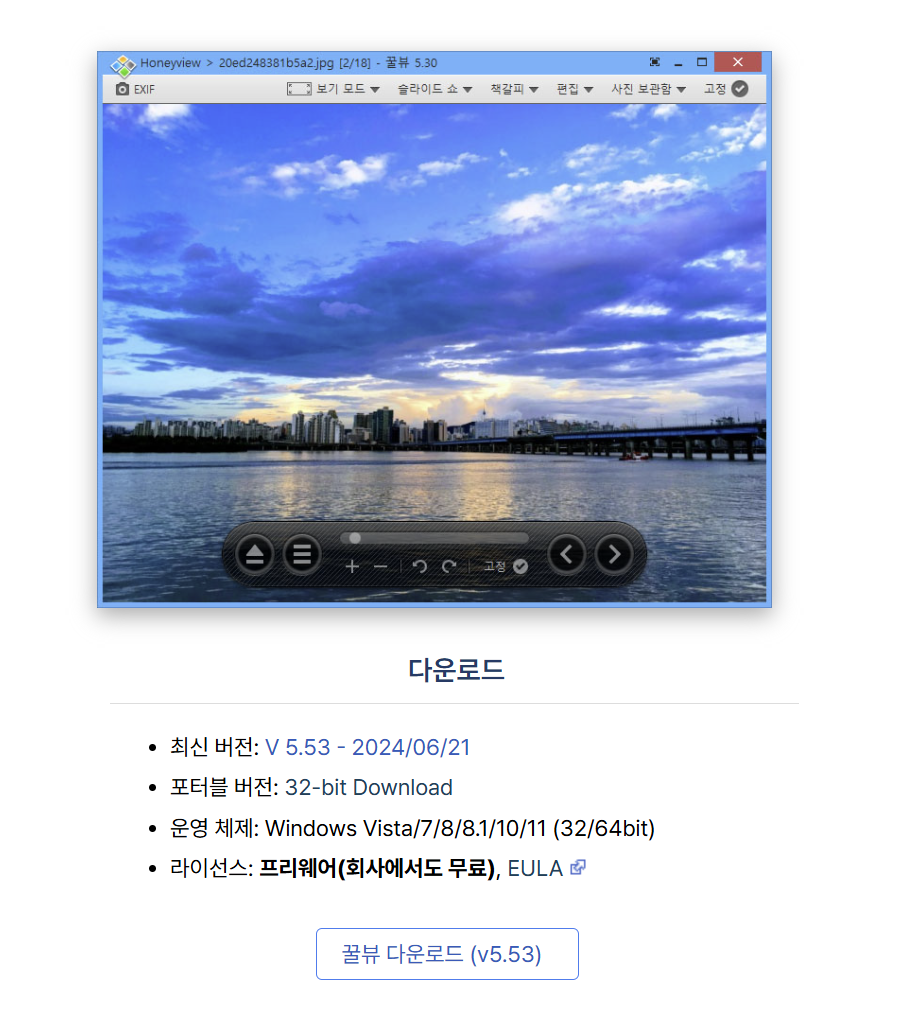
꿀뷰(Honwyview)는 이미지 외에 애니메이션 이미지를 볼 수 있는 고성능 이미지 뷰어 프로그램입니다. 꿀뷰를 사용하기 위해서 먼저, 꿀뷰 설치를 위해 꿀뷰(링크)를 다운로드합니다.
– 크롬/웨일/엣지 브라우저 사용을 권장하며, 사용 중인 네트워크 환경에 따라 다운로드 시 속도차가 발생할 수 있습니다.
| 꿀뷰 5.53 정보 | |
| 라이선스 | 프리웨어(Freeware), EULA |
|---|---|
| 운영체제 | Windows Vista / 7 / 8 / 8.1 / 10 / 11 (32/64 bit) |
| 업데이트 | 2024.06.21 |
| 설치파일 | HONEYVIEW-SETUP-KR |
| 파일크기 | 7.51MB |
꿀뷰 설치 방법
꿀뷰 설치 방법에 대해 알아보겠습니다.
1. 꿀뷰를 다운로드합니다.
2. 다운로드한 설치 파일을 실행합니다. 설치 약관과 설치 옵션을 확인한 후 ‘설치’ 버튼을 클릭합니다.
3. 설치가 완료되면 꿀뷰 프로그램을 실행하시어 이미지를 보실 수 있습니다.
꿀뷰 사용법
꿀뷰 사용법에 대해 알아보겠습니다.
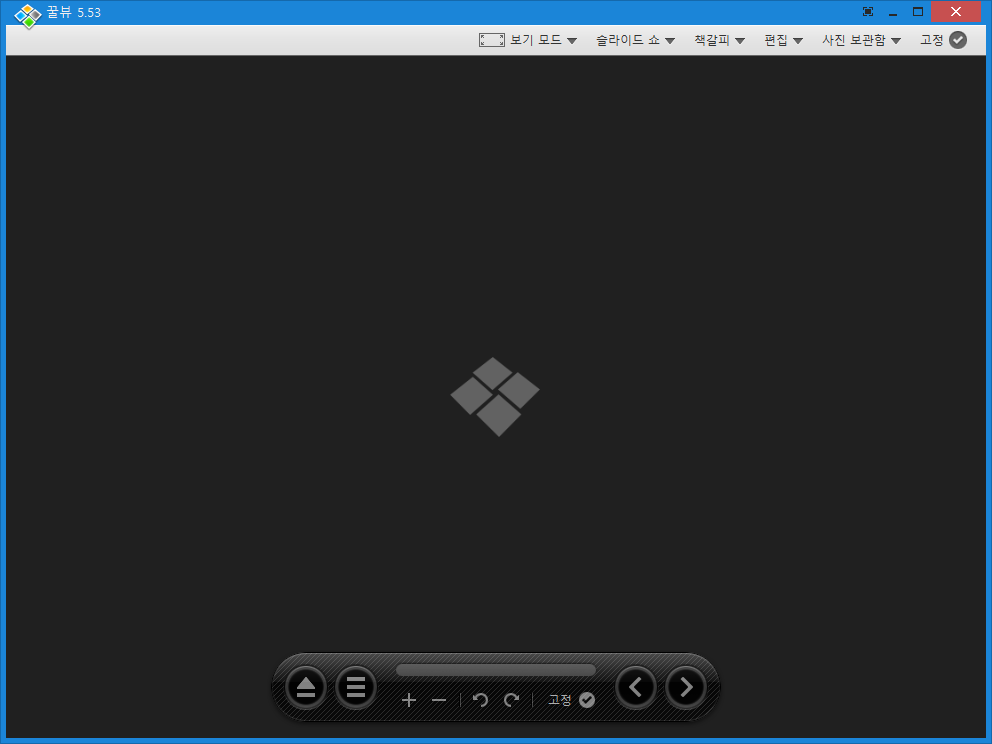
꿀뷰를 실행을 하여 하단의 첫 번째 아이콘을 클릭합니다. 보고자하는 사진이 포함되어 있는 폴더를 찾으신 후 이미지를 클릭하면 꿀뷰에서 볼 수 있습니다.
* 꿀뷰 우측 상단의 [EXIF]를 클릭하시면 이미지의 다양한 정보를 확인이 가능합니다.

첫 번째, 이미지를 불러오는 아이콘입니다.
두 번째, 해당 폴더 내 이미지의 사진과 함께 수정 날짜 및 크기를 확인할 수 있습니다.
세 번째, 아래 박스의 ‘+, -‘ 는 사진을 확대 및 축소하여 보실 수 있습니다.
네 번째, ‘+, -‘ 옆 회전하는 버튼입니다.
다섯 번째, ‘<, >’ 아이콘은 폴더 내의 이전 사진 및 다음 사진을 볼 수 있는 버튼입니다.
마지막, 아래의 고정 아이콘은 컨트롤 바를 고정시키는 기능입니다. 체크를 해제하면 컨트롤 바가 사라집니다.

첫 번째, ‘보기 모드’에는 원본 크기로 보기, 작은 그림도 꽉차게 보기 등 다양한 보기 기능이 있습니다.
두 번째, ‘슬라이드 쇼’에는 다음 사진으로 넘어가는 시간을 설정할 수 있습니다.
세 번째, ‘책갈피’에는 자주 보는 이미지는 책갈피에 추가할 수 있습니다.
네 번째, ‘사진 보관함’에는 편집 기능을 통하여 이미지 변환 및 클립보드로 해당 이미지를 복사할 수도 있으면 편집 프로그램을 바로 실행하여 이미지를 편집도 하고, 바탕 화면에 배경으로 지정도 가능합니다.
꿀뷰 단축키 및 heic 확장자 실행 방법
1. 마우스
| 마우스 | 기능 |
| 휠 업 or 다운 | 위로 및 아래로 스크롤, 이전 및 다음 이미지 보기 |
|---|---|
| Ctrl + 휠 업 or 다운 | 이미지 확대 및 축소 |
| 더블 클릭 | 최대화 및 복원 |
| 중간 휠 클릭 | 전체화면 및 복원 |
| Ctrl + 중간 휠 클릭 | 줄 100% |
2. 키보드
| 단축키 | 기능 |
| F2, Ctrl + O | 파일 열기 |
|---|---|
| F | 폴더 열기 |
| F4 | 파일 닫기 |
| Enter | 이미지 선택 |
| Ctrl + Enter | 원도우 탐색기 열기 |
| Tab | 파일정보 보기 전환(EXIF) |
| Ctrl + Alt + W | 바탕화면 배경 지정 |
| Delete | 사진 삭제 |
| Shift + Delete | 사진 완전히 삭제 |
| Insert | 사진 보관함으로 복사 |
| Ctrl + E | 외부 편집 프로그램 실행 |
| Ctrl + P | 인쇄 |
| Ctrl + C | 클립 보드로 복사 |
| Ctrl + Alt + C | 화면에 보이는 리사이즈된 이미지를 클립 보드로 복사 |
| Ctrl + Alt + Shift + C | 이미지 파일 경로를 클립보드로 복사 |
| F5 | 환경 설정 |
| F1 | 프로그램 정보 |
| ESC, X, Ctrl + W | 종료 |
3. heic 확장자 실행 방법
.heic 확장자는 꿀뷰에서 공식적인 방법은 아니지만 사용하는 방법에 대해 알려드리겠습니다.
보고자 하는 .heic 파일을 오른쪽 마우스를 클릭하여 ‘연결 프로그램 – 다른 앱 선택 – honeyview.exe’를 찾아 선택을 하시면 됩니다. 이미지 뷰어로 파일을 확인은 가능하지만 추가적인 기능은 실행이 어렵다는 점을 알알주시면 될 것 같습니다.
마무리
오늘 꿀뷰에 대해 알아보았습니다. 꿀뷰 다운로드부터 설치, 단축키, 확장자 추가 실행하는 방법까지 알아보았는데요. 이미지 여러장일 경우 저도 자주 사용하던 프로그램이기에 추천하고 있습니다.
꿀뷰 사용하실 때 도움이 되셨기를 바랍니다. 감사합니다.