
안녕하세요,
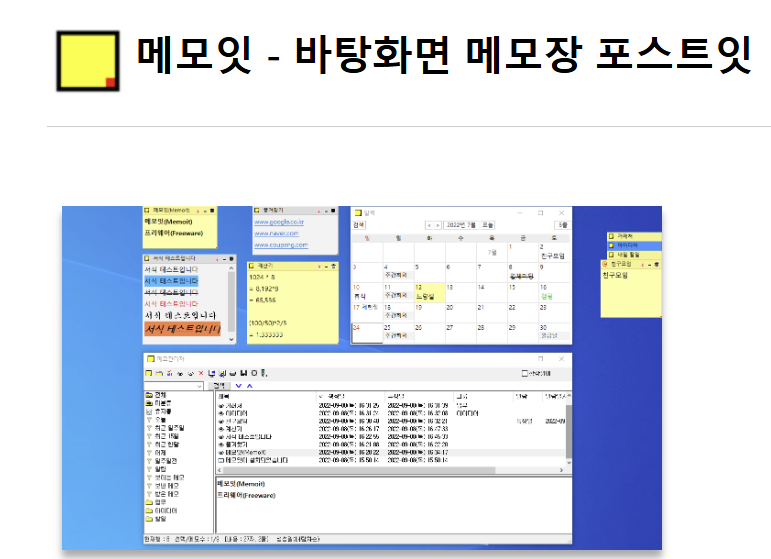
오늘은 컴퓨터를 사용할 때 메모할 때가 있는데, 그때 잘 사용하게 되는 바탕화면 메모장 위젯 ‘메모잇’에 대해 알아보겠습니다.
메모잇은 개인 개발자가 프리웨어로 제공하는 프로그램으로 실제로 우리가 일상에서 사용하는 포스트잇과 흡사하게 생겨 심플하게 사용이 가능한 프로그램이어서 많은 사람들에게 사랑을 받고 있습니다.
메모잇은 메모장 기능 뿐만 아니라, 달력, 일정 관리, 계산기 등의 기능도 같이 제공하고 있어서 여러가지 방식으로 많은 사람들이 사용하고 있습니다.
오늘의 글은 메모잇 다운로드 사용 방법에 대해서 알아보도록 하겠습니다.
메모잇 다운로드
포털사이트인 네이버 / 구글의 검색창에 ‘메모잇’을 검색을 하면 메모잇 사이트를 접속할 수 있습니다.
아래의 링크를 클릭하면 다운로드 사이트로 바로 이동이 가능합니다.
메모잇 설치 방법
메모잇 다운로드 사이트를 접속합니다.
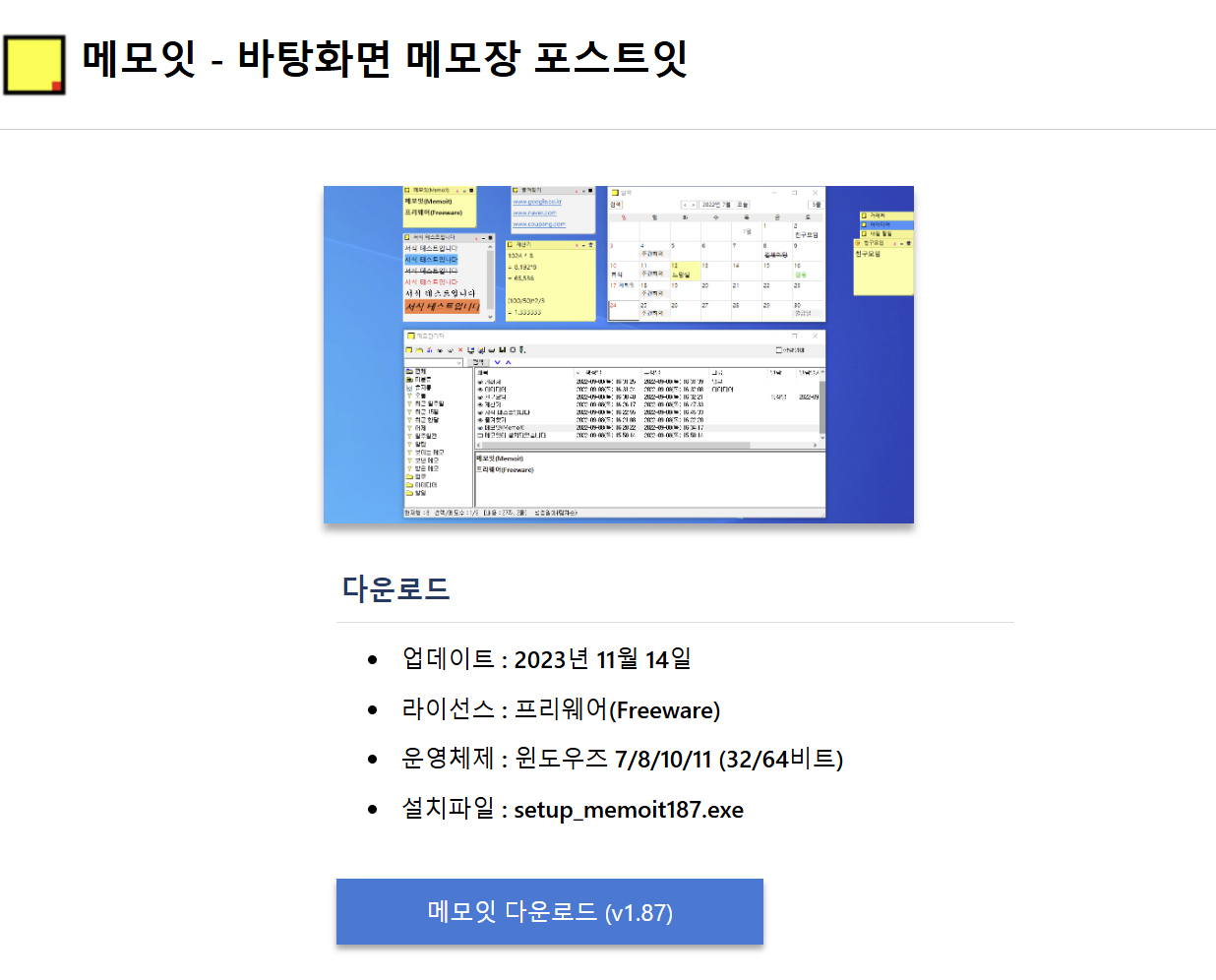
홈페이지를 접속 하면 파란색 버튼인 ‘메모잇 다운로드(v1.87)’ 버튼을 클릭하여 설치 파일을 다운로드를 받습니다.
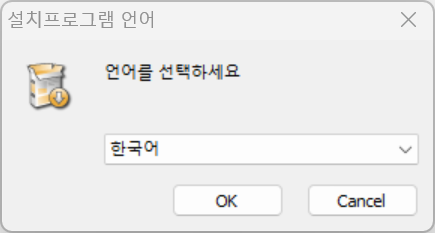
메모잇 설치 프로그램을 실행을 하면 제일 먼저 언어를 선택을 하게 됩니다. ‘한국어’를 선택하고 ‘OK’ 버튼을 클릭합니다.
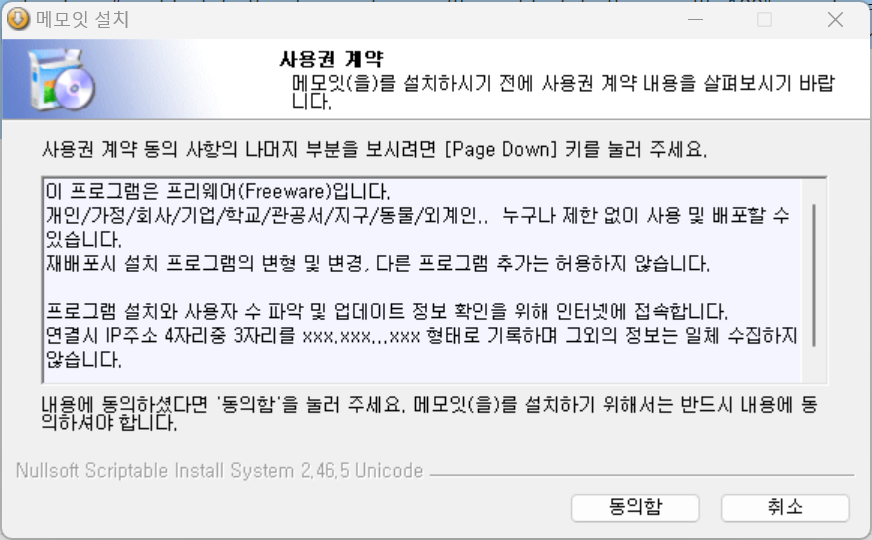
사용권 계약을 동의해 줍니다. 그 다음 구성 요소 선택에서 필요한 항목에 체크 및 해제 후 설치를 해주시면 됩니다.
설치가 완료가 되면 메모잇이 실행이 됩니다.
메모잇 사용 방법
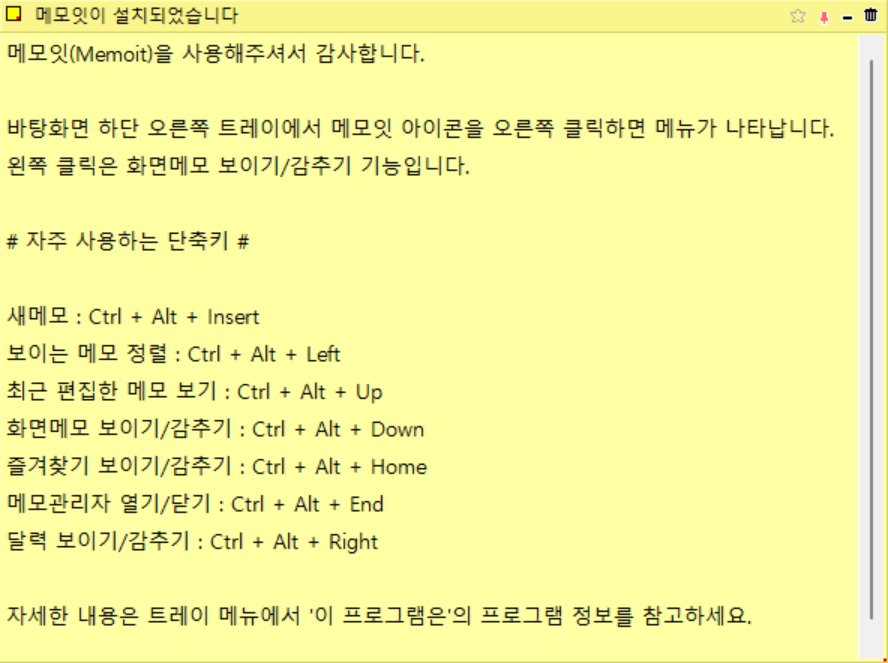
메모잇 설치하고 나면 아래의 화면처럼 나오게 됩니다. 포스트잇이랑 비슷한 느낌입니다.
1. 자주 사용하는 단축키
- 새 메모 : Ctrl + Alt + Insert
- 보이는 메모 정렬 : Ctrl + Alt + Left
- 최근 편집한 메모 보기 : Ctrl + Alt + Up
- 화면 메모 보이기/감추기 : Ctrl + Alt + Down
- 즐겨찾기 보이기/감추기 : Ctrl + Alt +Home
- 메모 관리자 열기/닫기 : Ctrl + Alt + End
- 달력 보이기/감추기 : Ctrl + Alt + Right
2. 메뉴 및 내용 작성
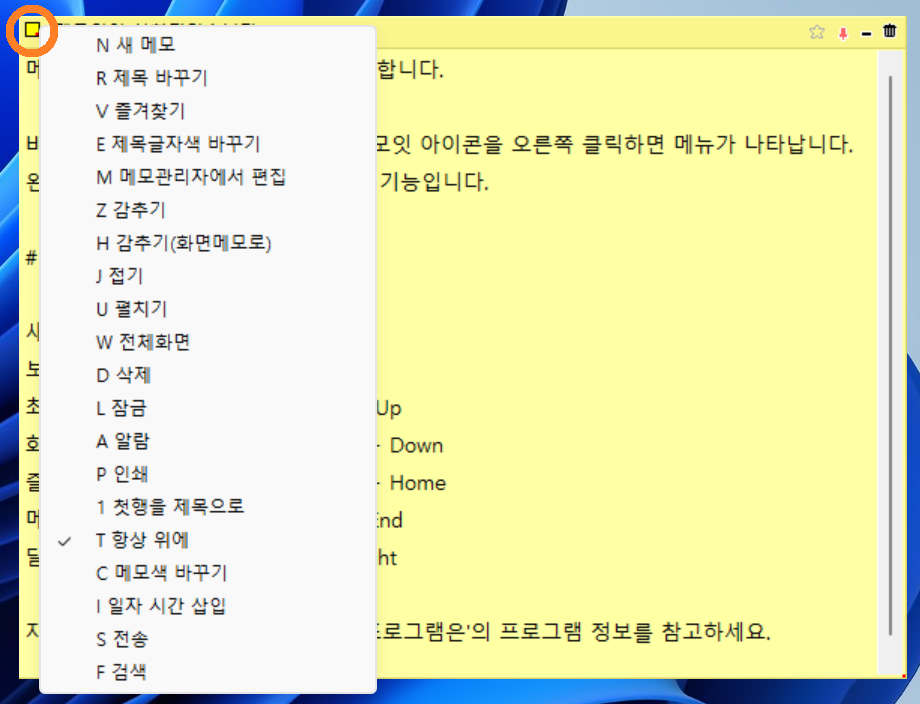
메모잇 창에 포스트잇 아이콘을 클릭하면 여러가지 메모관련 다양한 기능들이 있습니다. 새 메모, 제목 바꾸기, 위치 고정 등 다양한 기능들을 설정할 수 있습니다.
내용을 메모잇을 실행하셔서 적으시면 됩니다. 글꼴, 글꼴색, 배경색 등 변경도 가능합니다.
마무리
오늘은 컴퓨터로 스케줄 관리할 때 좋은 위젯 ‘메모잇’에 대해서 알아보았습니다. 이 글은 메모장 위젯 메모잇 다운로드 사용 방법을 알려드렸습니다.
메모잇 말고도 윈도우에 사요할 수 있는 스티커 메모도 있지만, 기능적인 면에서는 부족한 느낌이 있습니다. 저는 메모잇을 아주 애용하면서 사용하고 있기에 간단하게 설치하셔서 이용해 보시길 바랍니다.
오늘도 읽어주셔서 감사합니다.
좋은 하루 되세요:)