
안녕하세요, 가끔 컴퓨터로 업무를 보거나 하면 컴퓨터가 문제가 생기거나 이동 중에 데스크톱을 원격으로 접속이 필요할 때가 있습니다. 옛날에는 원격으로 컴퓨터에 접속하려고 하면 복잡하고 어렵기도 하고 제일 큰 금액적인 문제도 있었습니다.
이제는 유용하게 사용이 가능한 구글 원격 데스크톱이 있습니다. 이 구글 크롬원격 데스크톱은 모바일로도 사용이 가능하고 다른 원격 데스크톱과 다르게 무료로 사용이 가능합니다.
오늘은 구글 크롬 원격 데스크톱 다운로드, 연결하여 사용하는 방법에 대해 알아보겠습니다.
구글 크롬 원격 데스크톱 다운로드
원격을 사용하려면 구글 크롬에서 구글 크롬 원격 관련 다운로드를 먼저 해주어야 합니다. 그 뒤에 설정을 하시고 모바일 앱을 설치 후 연결하시면 사용이 가능합니다. 아래에서 찬찬히 따라 오시면 됩니다.
1. 원격 액세스 설정(Chrome remote desktop) 다운로드 받기
구글 크롬 원격 데스크톱을 사용하기 위해서는 사용하는 컴퓨터에 확장 프로그램인 ‘Crome remote desktop’을 설치를 먼저 해야 합니다.
2. 확장 프로그램 원격 액세스 설정하기
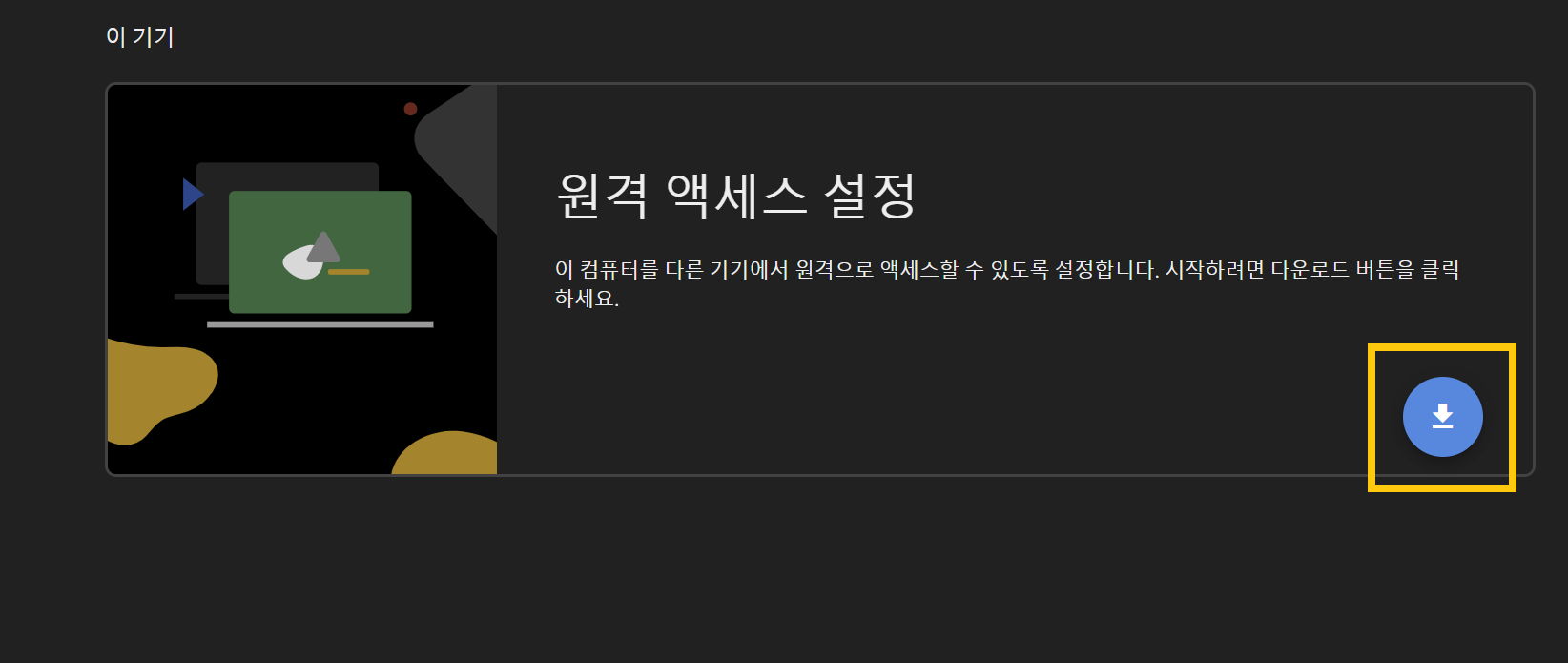
‘원격 엑세스 설정(Chrome remote desktop)’ 다운로드를 받습니다. 다운로드를 받고 난 후 ‘Chrome에 추가’ 버튼을 클릭합니다.
크롬에 추가가 되면 브라우저 오른쪽 상단에 작은 창이 뜨게 됩니다. ‘Chrome Remote Desktop’을(를) 추가하시겠습니까?’ 멘트가 나오면 ‘확장 프로그램 추가’ 버튼을 클릭합니다.
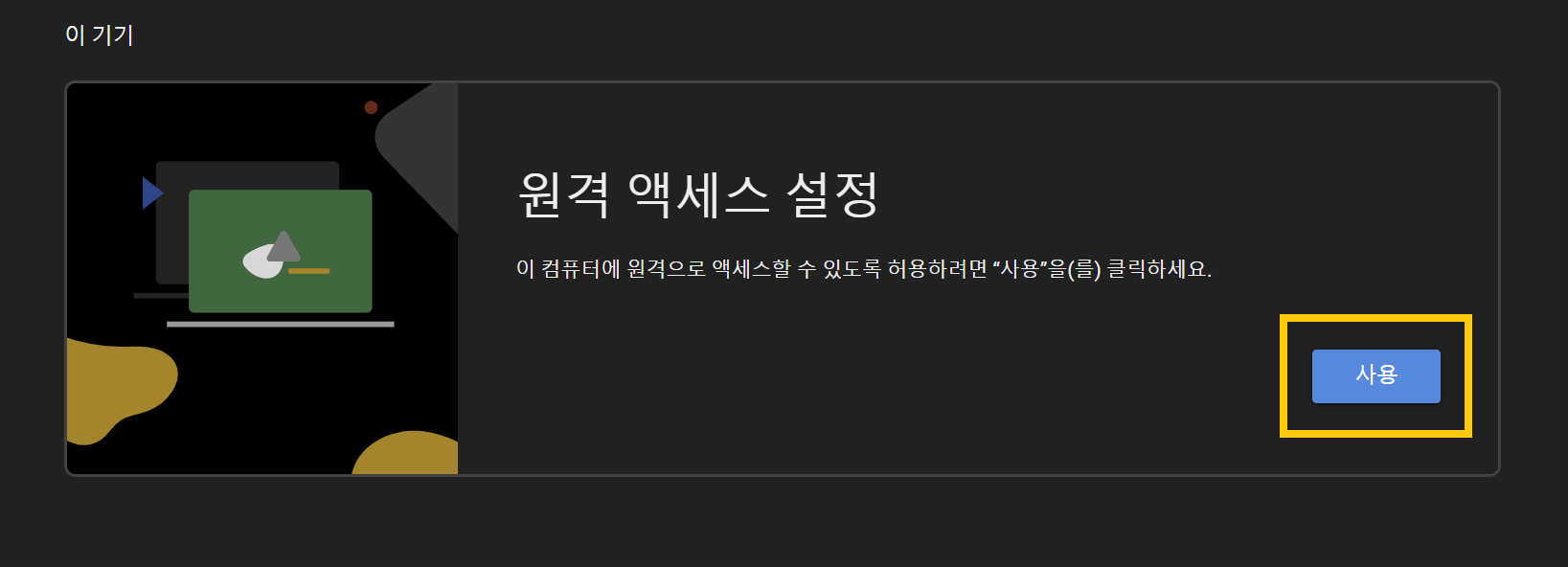
원격 액세스 설정에서 ‘사용’ 버튼을 클릭합니다. 컴퓨터 이름을 입력을 하는 창에 컴퓨터 이름을 입력합니다.
(컴퓨터 여러 대 등록이 가능하기에 구별할 수 있게 설정해주시면 됩니다.)
PIN 코드 설정을 해주어야 합니다. PIN 코드 비밀번호 6자리를 설정해 주시면 됩니다.
(지금 PC를 다른 곳에서 원격 제어를 할 때 사용하는 번호이기에 기억할 수 있는 것으로 설정하시면 됩니다.)
이렇게 하면 컴퓨터에서 설정은 끝이 납니다. ‘원격 액세스 – 내 기기’에 설정한 컴퓨터 이름이 뜨게 되면 완료가 된 것입니다.
3. 모바일 앱 ‘크롬 원격 데스크톱’ 다운로드 받기
모바일 핸드폰으로 원격을 하기 위해서는 앱을 먼저 다운을 받아야 합니다. ‘크롬 원격 데스크톱’ 검색하여 어플을 다운받습니다.
4. 크롬 원격 데스크톱 앱 엑세스 설정 및 로그인하기
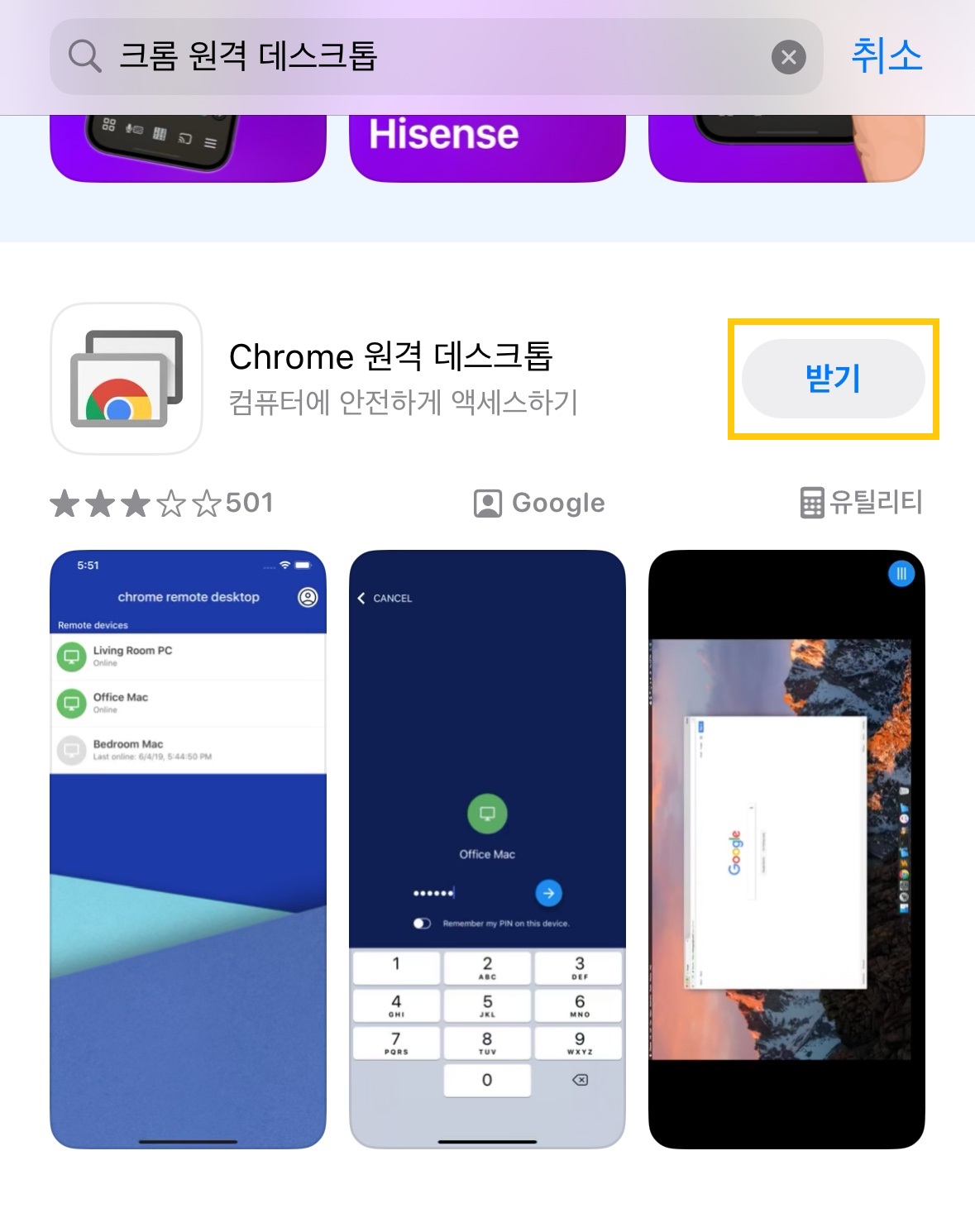
크롬 원격 데스크톱’ 앱 다운로드를 먼저 받습니다. 다운로드 받은 앱을 실행을 하여 로그인을 하게 되면 ‘원격 기기’에 아까 연결해 놓은 PC가 뜨게 됩니다.
연결 하고자 하는 PC를 클릭하게 되면 PIN 비밀번호 6자리를 입력하라고 나오게 됩니다. 그러면 설정해 주었던 6자리를 입력합니다.
PC화면이 뜨게 되고 PC 원격 제어가 가능합니다. 모바일로는 원격 문제를 해결하는 것은 접합하지않고 파일이나 프로그램 등 간단한 작업을 할 때 좋습니다.
컴퓨터와 컴퓨터 연결이 가능하기 때문에 PC자체에 있는 문제는 이렇게 해결하시면 됩니다.
크롬 원격 데스크톱 – 원격지원
다른 컴퓨터에 화면 공유가 필요하거나 다른 컴퓨터와 연결하여 원격이 필요할 때가 있습니다. 그럴 때 일회성 코드를 받아 원격지원하는 방법에 대해 알아보겠습니다.
(단, 양쪽 PC에 ‘크롬 원격 데스크톱’ 확장 프로그램이 설치가 되어있어야 합니다.)
1. 원격지원 – 화면공유
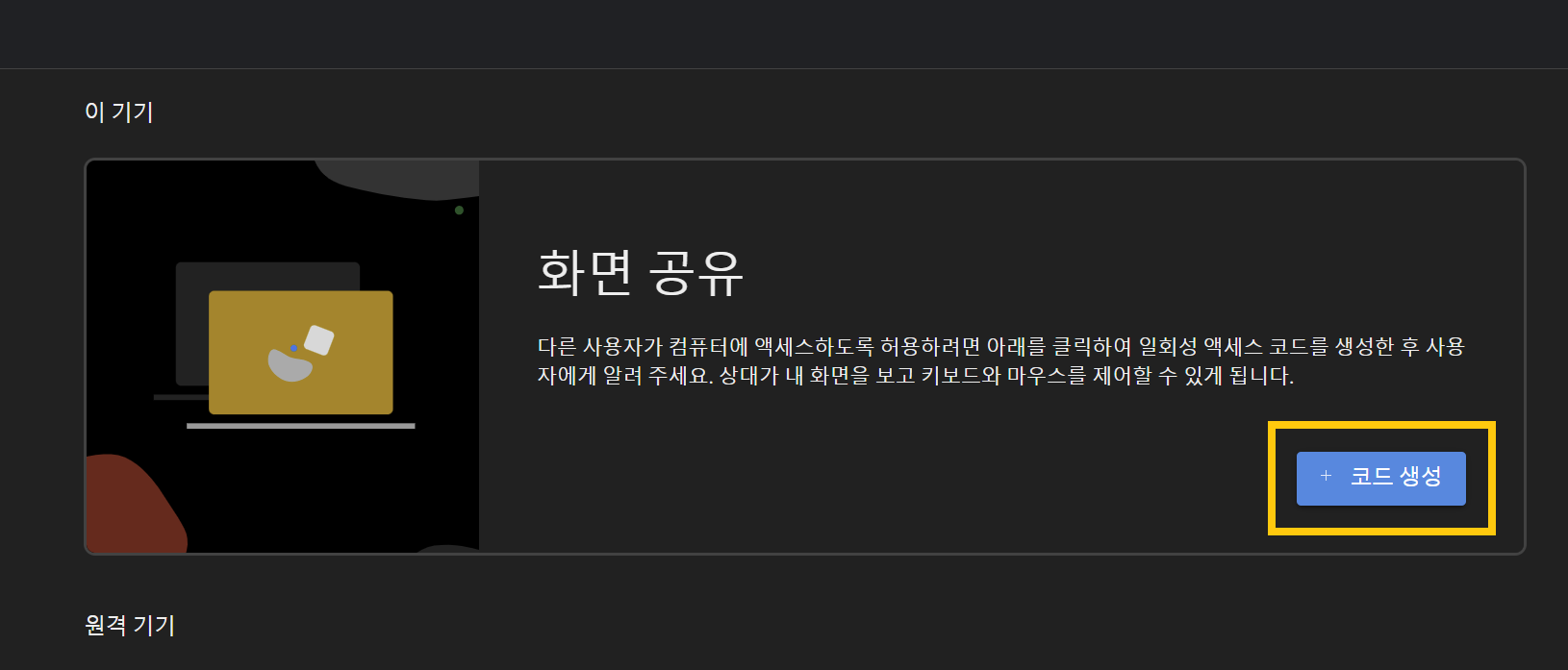
크롬 원격 데스크톱 메뉴 중 ‘원격 지원’ 메뉴를 선택하여 클릭합니다. 화면 공유에서 ‘코드 생성’ 버튼을 클릭합니다.
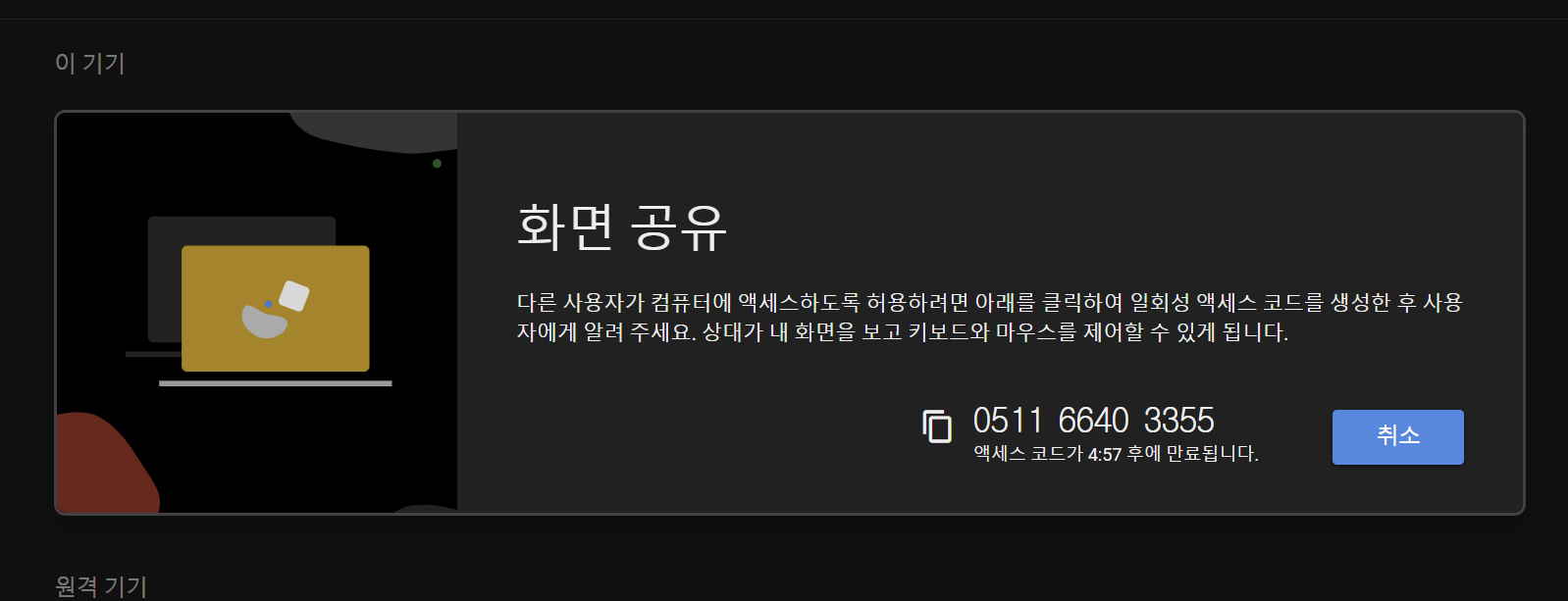
‘코드 생성’ 버튼을 클릭하면 12자리의 코드 번호가 생성되고 5분 간 유효한 코드이기 때문에 시간 안에 연결을 해주어야 합니다.
화면 공유할 다른 컴퓨터에서 코드 입력하면 연결이 완료 됩니다.
2. 원격지원 – 다른 컴퓨터에 연결
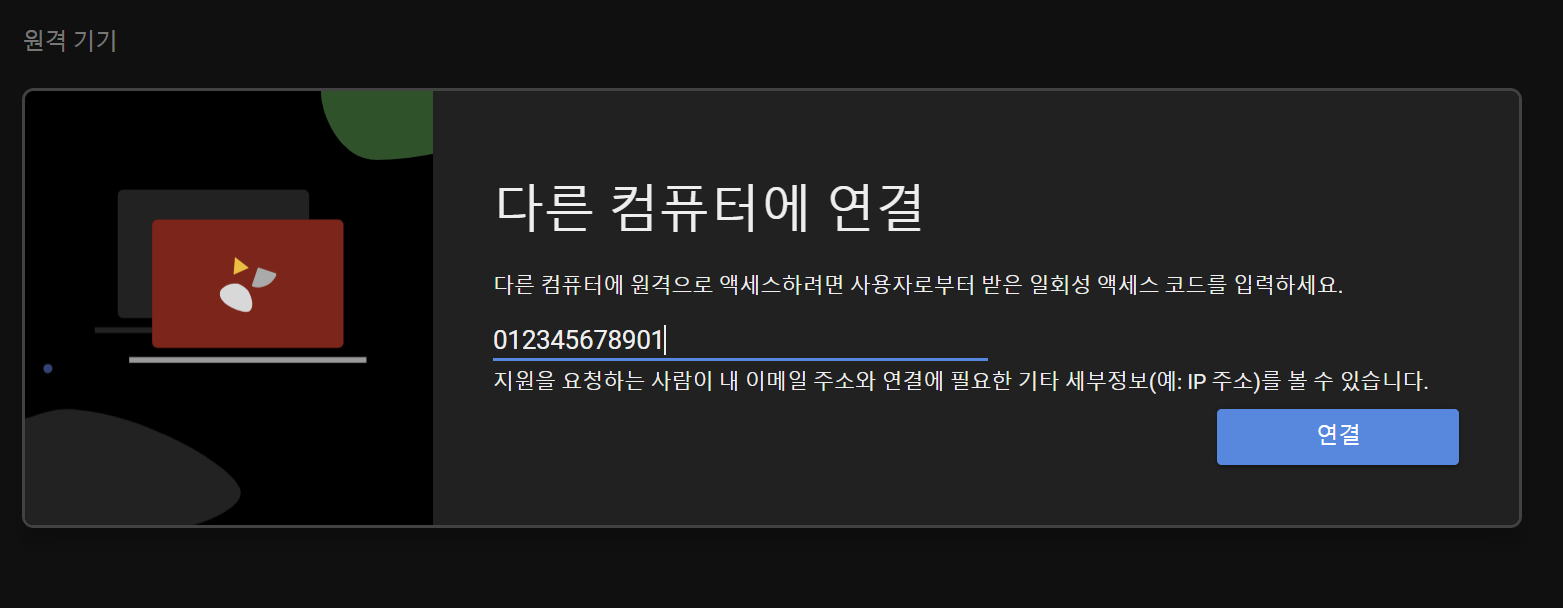
이번에는 다른 컴퓨터를 내가 공유 받는 경우입니다.
위 처럼 코드를 생성받은 것을 받아 12자리 코드를 번호를 입력하고 ‘연결’ 버튼을 클릭하면 상대방의 컴퓨터가 연결이 됩니다.
마무리
오늘은 구글 크롬 원격 데스크톱에 대해 알아보았습니다. 구글 크롬 원격 데스크톱은 무료로 사용이 가능하다는 것 원격을 것과 연결하는 것에 있어서 어렵지 않고 간편하게 조작이 가능한 것이 큰 장점인 듯 합니다.
그리고 구글 크롬 원격 데스크톱을 다운로드 받고 난 뒤 컴퓨터가 켜져있는 상태라면 크롬이 켜져있지 않더라도 PC연결이 가능합니다. 그래서 저는 밖에서 가끔 핸드폰으로 연결하는 경우가 있어 편리하다고 생각이 듭니다.
혹시나 무료로 PC 원격 제어 프로그램을 찾으셨다면 위 내용을 참고하셔서 사용해 보시기 바랍니다.
오늘도 도움이 되셨기를 바랍니다. 감사합니다.