

안녕하세요, 오늘은 인터넷을 하실 때 사용하기 좋은 gif 용량 줄이기 사이트 TOP 3에 대해서 이야기해보고자 합니다. 가끔 동영상이나 연속 촬영된 움짤들이 있습니다. 그런 움직이는 파일은 보통 gif로 파일이 이루어져 있습니다. 그런데 이런 이미지는 용량이 큰 경우가 많아 올리거나 공유할 때 불편하기도 합니다. 이럴 때 알고 계시면 좋은 gif 용량 줄이기 사이트를 알려드리도록 하겠습니다.
1. ILoveIMG 사이트
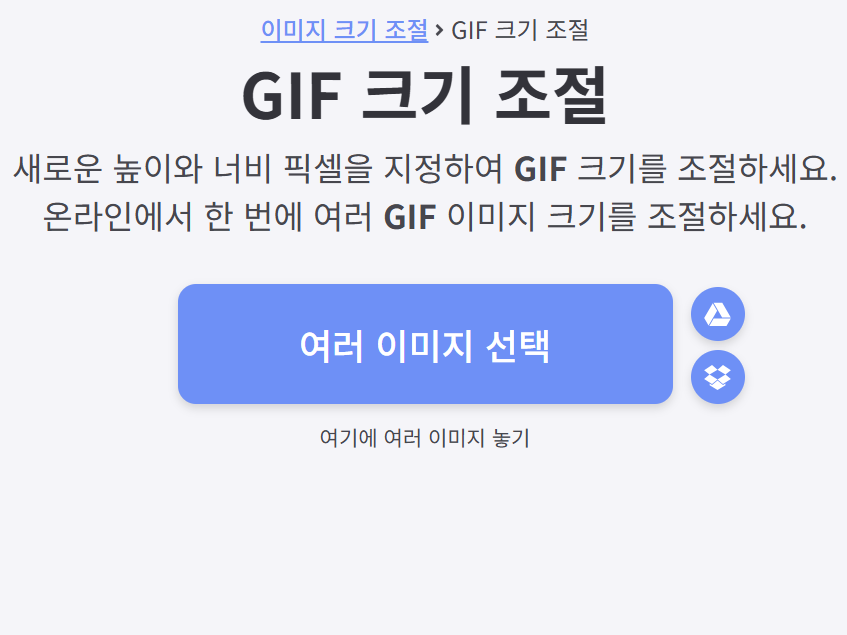
처음으로 소개할 gif 용량 줄이기 사이트는 ‘ILoveIMG 사이트‘ 입니다. 아주 간단하게 사용이 가능한 사이트이고 JPG / GIF 파일을 무료로 변환할 수 있습니다.
별도의 회원가입 없이 사용이 가능하고 여러개의 .gif 파일을 한 번에 용량 줄이기가 가능합니다. 압축 후 이미지 크기를 조절하거나 잘라내기 등의 기능이 가능합니다.
그 외 .gif 용량 줄이기 외 다른 여러 가지 기능들이 많습니다.
– ILoveIMG 사용 방법
- ‘ILoveIMG 사이트‘에 접속을 합니다.
- 용량을 줄일 .gif 파일을 드래그 혹은 파일을 찾아 선택합니다.
- 원하는 용량으로 선택하여 줄이기 실행합니다.
- 필요한 경우 이미지 크기 조절 및 잘라내기 등 기능을 사용하시면 됩니다.
2. GIF Compressor 사이트
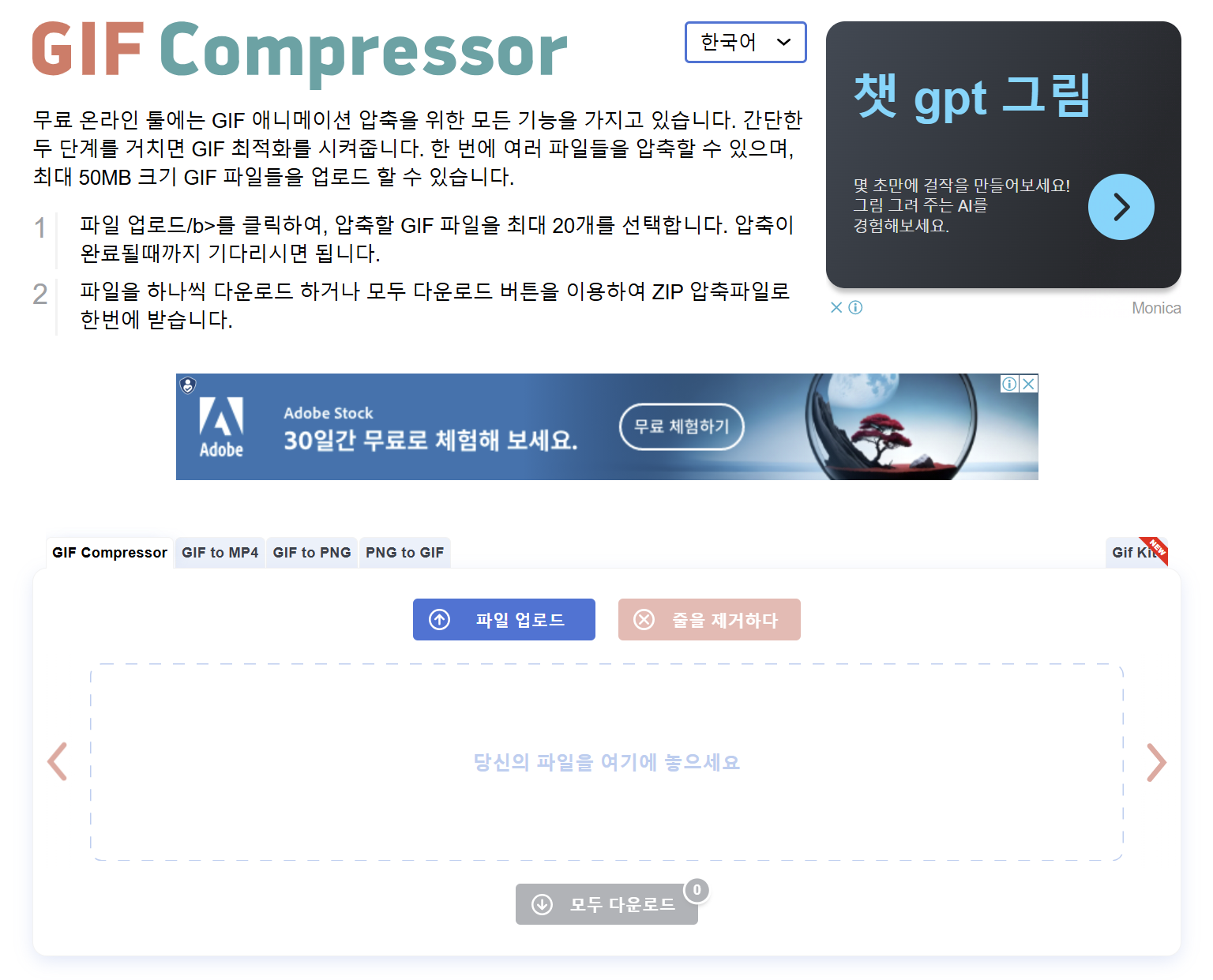
두 번째 추천할 사이트는 ‘GIF Compressor 사이트‘입니다. GIF Compressor 사이트는 .gif 파일 용량 줄이기에 대해서 아주 잘되어있는 사이트 입니다.
최대 파일은 20개, 최대 50MB 업로드가 가능하고 동시에 압축이 가능합니다. 압축하기 위해 업로드 된 데이터들은 한 시간 이후에 자동 삭제가 된다고 하니 안심하고 사용이 가능한 사이트입니다. 또한, 한국어를 제공하고 있어 따로 번역을 하지 않고 사용이 가능한 사이트입니다.
하지만, .gif 용량 줄이기, 간단한 포맷 변환하기 외에 다른 기능이 있는 사이트는 아닙니다.
– GIF Compressor 사용 방법
- ‘GIF Compressor 사이트‘에 접속을 합니다.
- 용량을 줄일 .gif 파일을 선택하여 업로드합니다.
- 자동으로 GIF 압축이 되고 난 뒤, “다운로드” 버튼 클릭합니다.
(가로x세로 크기가 변하지 않고 용량이 줄어듭니다.)
3. Ezgif 사이트
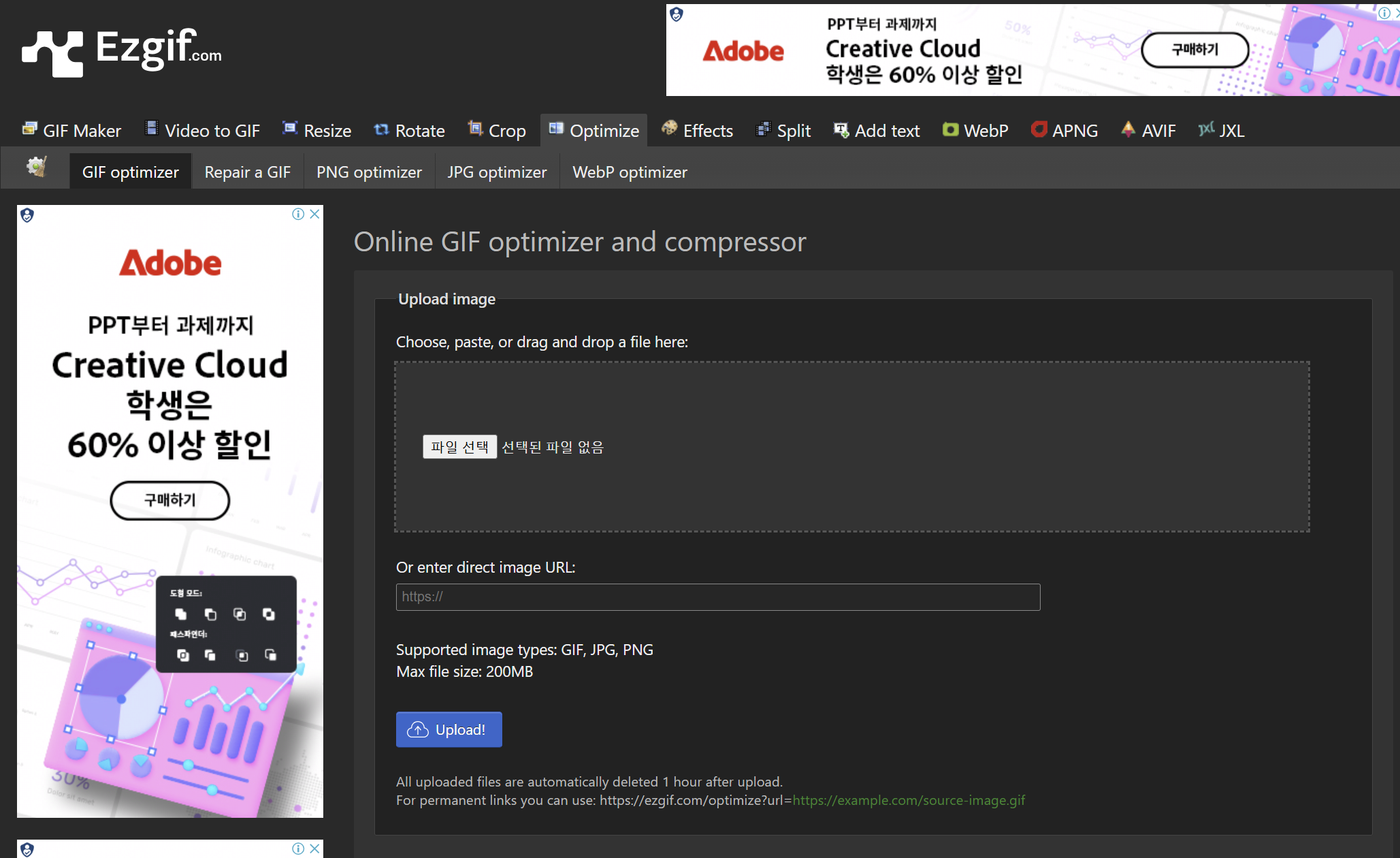
마지막 사이트 추천은 ‘Ezgif 사이트‘ 입니다. 이 사이트는 .gif에 관련하여 가장 유명한 사이트입니다.
gif 움짤 생성하기, 화면 회전, 리사이즈(용량 줄이기) 등 다양한 기능들이 있습니다. 그래서 한 사이트에서 여러가지 기능을 사용할 수 있어 너무 좋은 사이트입니다.
하지만, 광고가 많이 나오고 gif관련 변환 및 로딩하는 속도가 조금 느린 단점이 있습니다.
– Ezgif 사용 방법
- ‘Ezgif 사이트‘에 접속을 합니다.
- “파일 선택” 버튼을 클릭하여 용량을 줄일 .gif 파일 업로드해줍니다.
- 파일을 업로드 후 “Upload” 버튼을 클릭합니다.
- ‘Lossy GIF’가 선택되어 있는 상태로 ‘Compression Level 조절’을 해줍니다.
(숫자가 올라가면 용량이 그만큰 많이 줄어들지만, 그만큼 화질이 저하가 됩니다. 최대한 화질을 유지하면서 원하는 용량이 나올 수 있도록 조절해야 합니다.) - 결과 미리보기로 이미지를 확인한 후 “Save” 버튼을 클릭하여 이미지를 저장합니다.
위의 방법을 사용하면 gif 크기는 유지되는 대신 화질이 저하됩니다.
사이즈를 줄여 .gif 용량 줄이기를 원하는 경우에는 메뉴 중에서 ‘Resize’를 들어가시면 됩니다.
화질 저하 대신 GIF 가로세로 사이즈를 줄여서 움짤 용량 줄이기를 원하는 경우 메뉴 중 “Resize”를 선택하여 이용하시면 됩니다.
마무리
오늘은 gif 용량 줄이기 사이트 top 3에 대해 알아 보았습니다. 움짤로 만들 때 gif 파일로 많이 사용되고 있습니다. 움직이는 이미지이기 때문에 용량이 다른 이미지보다는 클 수 밖에 없는데요. 그런 이미지 파일인 gif 파일에 대한 용량 줄이는 방법에 대해서 오늘 알아보았습니다.
저도 가끔은 사용하는 사이트들이기에 도움이 되시길 바라겠습니다. 오늘도 글 읽어주셔서 감사합니다.