

안녕하세요, 오늘은 와콤 타블렛 드라이버 다운로드하고 설치하는 방법에 대해 알아보겠습니다. 와콤 타블렛을 구매하셨다면 바로 사용하는 것이 아닌 드라이버를 다운로드 받아 설치해야 사용이 가능합니다. 와콤 타블렛 드라이버는 제품 구매한 제품에 바로 들어 있지 않습니다. 인터넷에서 드라이버를 다운로드 받아 설치를 해야하는데, 어려운 것은 없지만 다운받는 절차가 조금은 길게 느껴질 수 있습니다. 그래서 처음으로 등록하는 사용자분들은 어려움을 느낄 수 있습니다. 천천히 밑의 내용을 참고하여 주시기 바랍니다.
1. 와콤 타블렛 드라이버 다운로드
와콤 타블렛 드라이버를 다운 받으시기 위해서는 와콤 사이트를 들어가야합니다. 아래의 버튼을 클릭하여 들어갑니다.
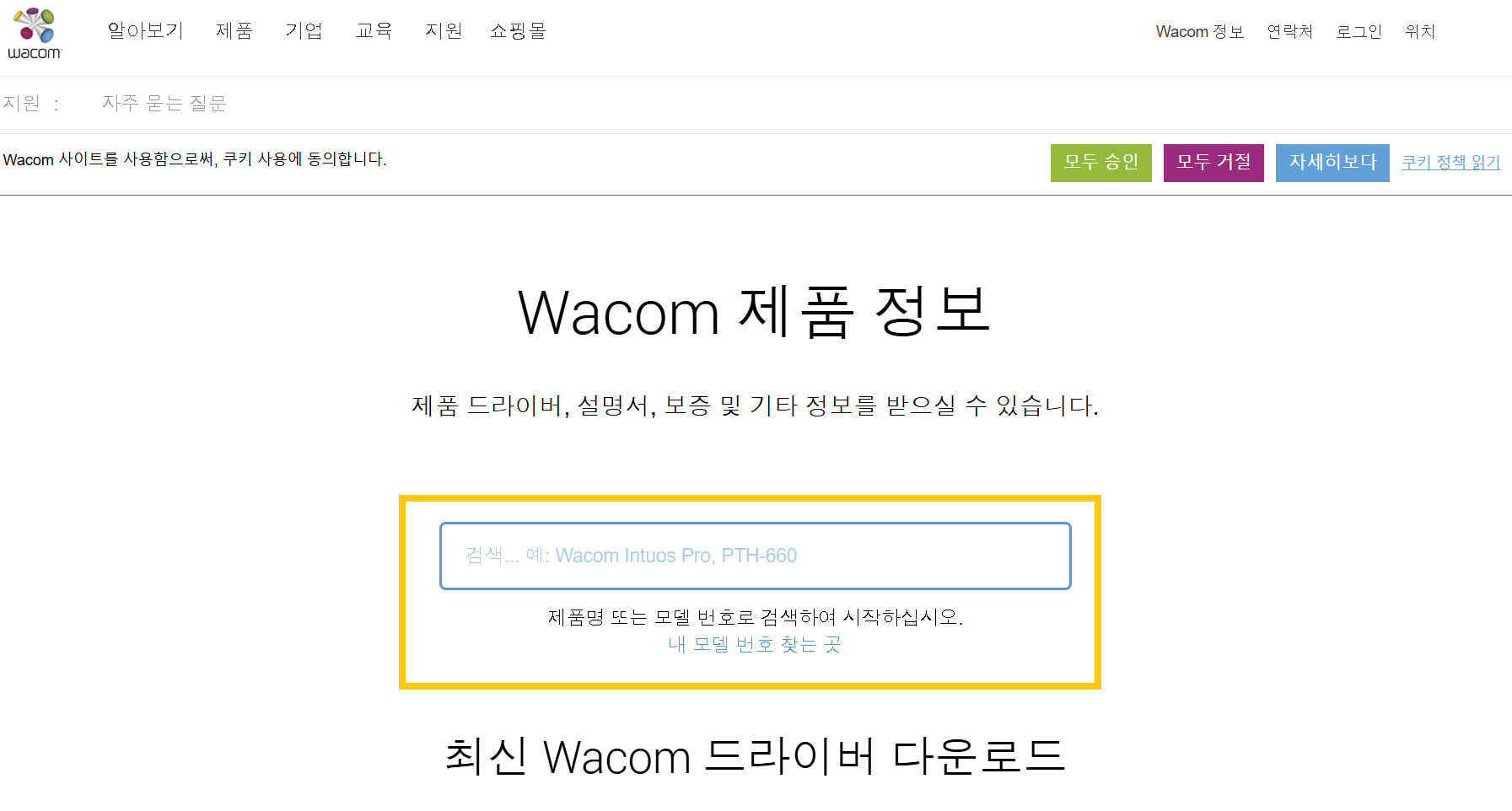
버튼을 클릭하면 와콤 사이트에 들어가게 됩니다. 들어가서 와콤 타블렛 제품을 검색하여 드라이버를 다운로드 받을 수 있습니다. 저는 사용하고 있는 ‘CTL-4100WL’ 드라이버를 설치해 보겠습니다.
위의 화면에 파란 검색창에 제품명을 작성하여 검색을 합니다.
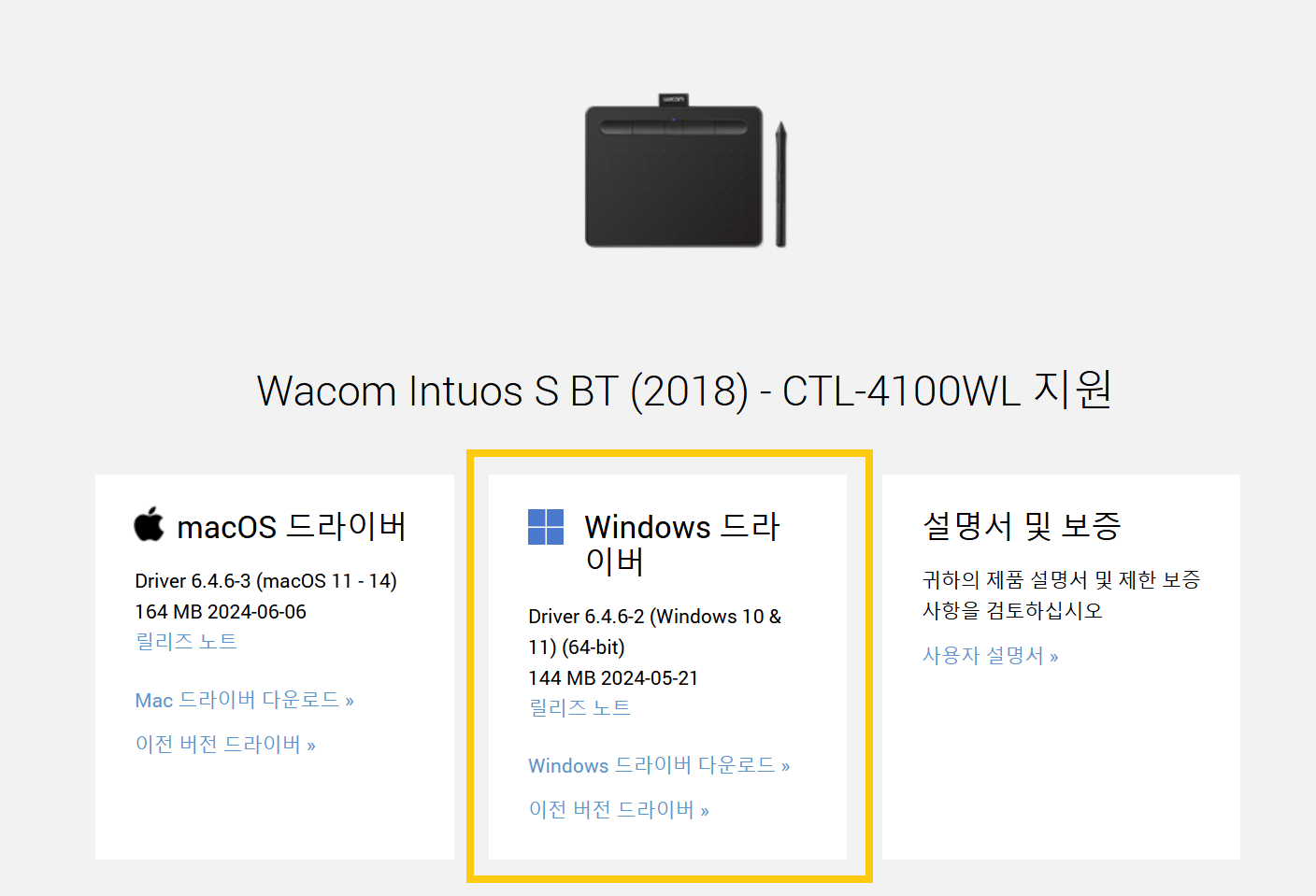
검색창에 검색을 하게 되면 하단에 드라이버 목록이 나옵니다. 컴퓨터 사용을 하는 운영체제에 따라 ‘macOS 드라이버’와 ‘Windows 드라이버’ 중 선택하여 다운로드 받으시면 됩니다.
저는 Windows를 사용하고 있기에 Windows 드라이버를 다운을 받아 보겠습니다.
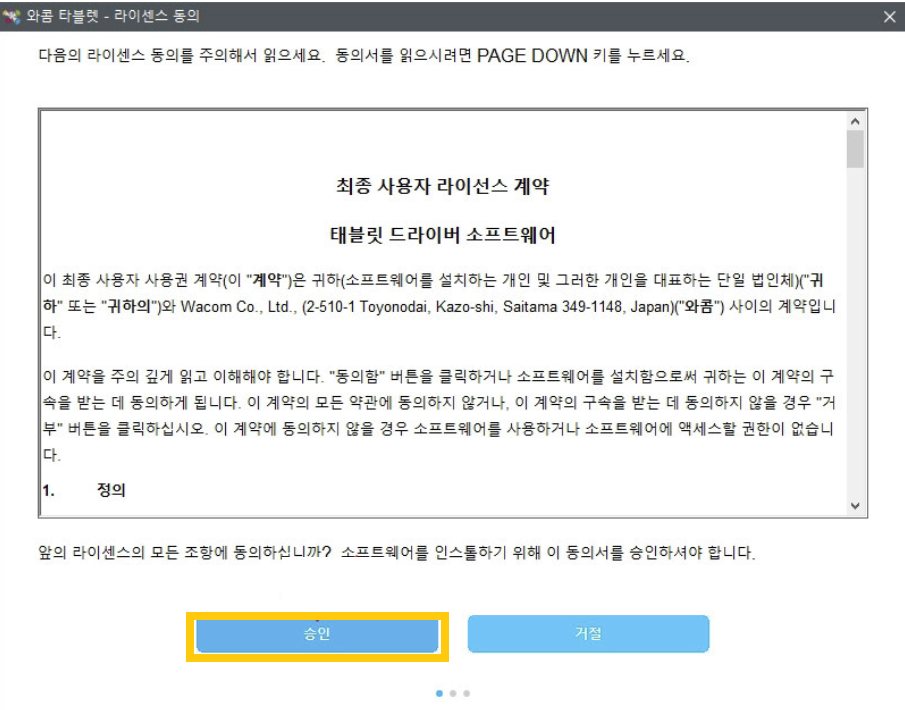
와콤 타블렛 드라이버 다운로드를 받으시면 설치된 파일을 실행합니다. 설치 마법사의 설명에 따라 설치를 진행하시면 됩니다.
와콤 타블렛 라이센스 동의에서 ‘승인’ 버튼을 클릭하고 나면 바로 설치가 진행됩니다.
와콤 드라이버 설치가 완료되면 재부팅을 해주시면 됩니다.
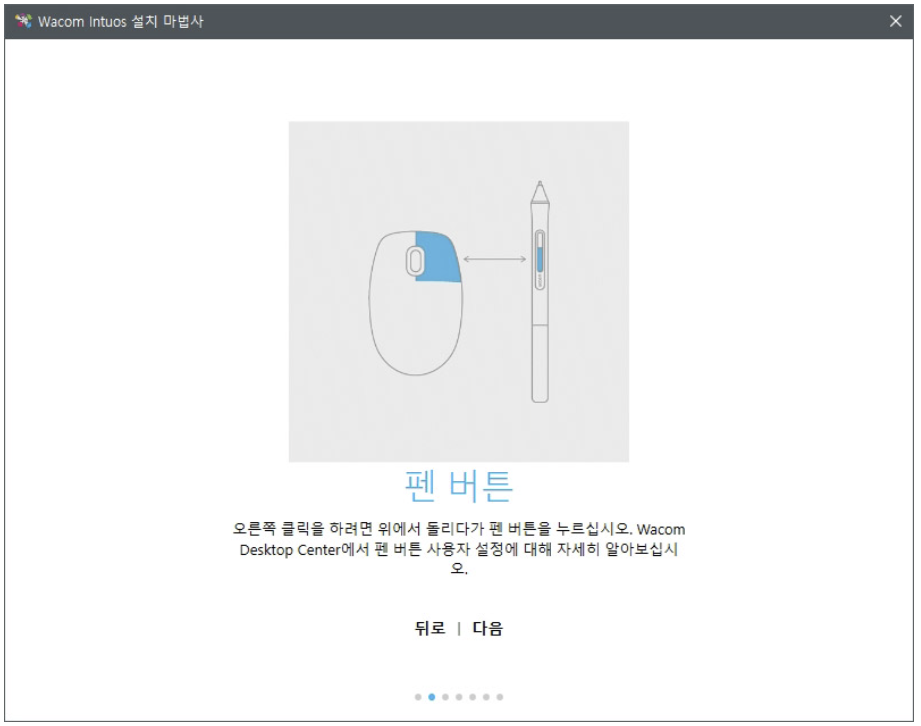
컴퓨터를 재부팅을 하게 되면 와콤 드라이버가 실행이 됩니다. 이제 와콤 타블렛 드라이버와 사용할 와콤 타블렛을 연결해 보겠습니다.
펜 버튼, 익스프레스키, 펜 띄우기, 펜 매핑을 해줍니다.

와콤 타블렛 드라이버를 설치 완료 후에 추가로 기기 등록을 해주어야합니다. ‘등록’ 버튼을 클릭합니다. 와콤 사이트에 로그인을 합니다. 계정이 없다면 밑의 내용을 참고하시면 됩니다.
- ID가 없다면 하단에 ‘계정이 없습니까?’ 멘트 옆 ‘등록’ 글씨를 클릭합니다.
- 와콤 약관 동의를 체크하여 ‘계속하기’ 버튼을 클릭합니다.
- 와콤 프로필을 작성해 주고 ‘디음’ 버튼을 클릭합니다.
(이름, 성, 국가 등 작성을 합니다.) - 관심분야를 체크합니다. 체크한 뒤 ‘다음’ 버튼을 클릭합니다.
- 와콤 사이 등록이 완료가 되면 가입한 이메일로 활성화 링크가 발송됩니다. 가입한 이메일에서 메일 확인하여 ‘활성화 링크’ 버튼을 클릭 주시면 됩니다.
마무리
오늘은 와콤 타블렛 다라이버 다운로드, 설치 방법에 대해 알아보았습니다. 그림을 그릴 때 애용하게 되는 와콤 타블렛인데요. 요즘에는 에어패드로, 갤럭시 탭으로도 많이 작업을 하지만, 정석은 타블렛을 사용하는 것 같습니다.
그림을 그리는 분들이라면 오늘 글인 와콤 타블렛 드라이버 다운 및 설치 방법이 도움이 되셨기를 바랍니다.
오늘도 글을 읽어주셔서 감사합니다.